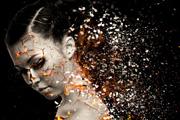
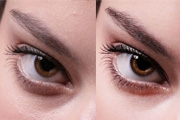
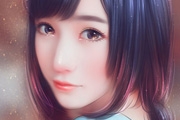
想要调出影楼级的效果,核心其实不在于把皮肤磨得像塑料一样光滑,而在于光影的立体感、肤色的通透感以及细节的精致度。
结合影楼后期的标准流程,我们整理了一套从皮肤处理到色调统一的精修方案。只要按这个步骤走,你的照片质感立刻就能提升一个档次。
1. 皮肤处理:拒绝“塑料感”
影楼级修图最忌讳把皮肤修得一片模糊。高级的修图是保留皮肤纹理,但让光影过渡更均匀。
首选:高低频磨皮法
这是影楼最常用的方法,能把皮肤的“颜色”和“纹理”分开处理。
操作: 复制两个背景图层,下层命名为“低频”(负责颜色光影),上层命名为“高频”(负责纹理细节)。
低频处理: 对低频层执行“高斯模糊”,半径视图片大小而定,直到皮肤纹理刚好消失。
高频处理: 选中高频层,执行“图像”→“应用图像”,选择低频层,模式选“减去”,缩放2,补偿128。然后将高频层混合模式改为“线性光”。
修图: 在低频层用“混合器画笔”或“模糊工具”涂抹不均匀的色块;在高频层用“仿制图章”修补明显的痘印或杂乱的毛孔。
进阶:双曲线/中性灰
如果你追求极致,可以用“双曲线”(提亮曲线+压暗曲线)或“中性灰”(50%灰图层,柔光模式)来重塑面部光影。用黑白画笔在蒙版或灰层上涂抹,提亮T区、面中,压暗轮廓,这样修出来的脸立体感极强,且完全保留毛孔。
2. 五官精修:点睛之笔
很多照片看起来“平”,是因为五官不够突出。
眼睛: 瞳孔要单独加深。用“加深工具”,范围选“阴影”,曝光度15%,轻轻涂抹瞳孔边缘,让眼神更深邃。
嘴唇: 别直接涂大红。用“套索工具”圈出嘴唇,羽化2像素,新建“色相/饱和度”调整图层。选红色通道,饱和度+20到+30,明度+5。在“可选颜色”里,红色通道减青色-10,加洋红+5,颜色会非常自然红润。
头发: 如果发际线稀疏,可以用1-2像素的硬画笔,顺着生长方向手绘几根发丝,颜色比头发亮一点,模拟高光。
3. 影楼级调色:通透感的秘密
调色是营造氛围的关键。这里推荐两种经典的调色思路:
方案A:韩式清透仙气风(适合婚纱、人像)
这种风格主打干净、白皙、低对比。
Camera Raw 打底: 曝光+0.3,高光-15,阴影+20,清晰度-10,饱和度-5。
肤色调整: 在“可选颜色”中,白色通道加青色(+5左右),让皮肤白皙;黄色通道减黑色,让肤色通透。
仙气光效: 新建图层,用软画笔蘸白色在人物周围点几个光点,高斯模糊100-150像素,混合模式改为“滤色”,不透明度30%。
方案B:电影质感统一色调
适合情绪片或外景,让照片看起来像电影截图。
色彩查找表: 盖印图层后,添加“颜色查找”调整图层,选择一个电影风格的LUT(如Kodak或Fuji的预设),不透明度降到30%左右。
照片滤镜: 添加“照片滤镜”调整图层,选“加温滤镜”,浓度25%,让画面整体偏暖,更有高级感。
Lab模式调色(高阶): 将图片模式转为Lab颜色,在a通道(红绿)和b通道(黄蓝)里拉曲线,可以调出RGB模式下很难做到的通透肤色,调完记得转回RGB。
4. 关键细节:锐化与输出
最后一步非常重要,很多新手会忽略。
局部锐化: 不要全图锐化,否则皮肤噪点会出来。盖印图层,执行“USM锐化”(数量100%,半径0.8),然后添加黑色蒙版,用白色画笔只擦眼睛、眉毛、嘴唇、头发和首饰。这样人物会瞬间清晰,而皮肤依然细腻。
背景虚化: 如果原图景深不够,可以复制图层做“镜头模糊”,半径15-20像素,加黑色蒙版把人物擦出来,模拟大光圈效果,突出主体。
记住,自然永远比完美重要。修图的最高境界是“看不出修了哪里,但人就是变美了”。每一步操作都要适度,宁可保守一点,也不要用力过猛。

原图下面开始我们的一图五抠教程,第一种抠图方法会讲的比较细致,之后的四种方法有些与第一种相同,所以会讲解的比较简单。PS抠图方法一1、
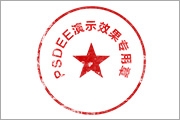
有时候为了设计需要,我们要手动制作出公章的效果(当然不是为了干违法乱纪的事哈),例如做出一个下面这样的效果:那么我们是怎么用Photo

本篇教程将教大家如何抠出与背景颜色相近且还带反光的头发,可以说是有一定的难度与技巧。相信大家学会这篇抠头发教程后,就没有抠不出的毛发图

作者合成的非常细腻,很多细节的处理都值得借鉴,如水面倒影的处理部分,作者先制作好水波纹理,然后把倒影部分用置换和动感模糊滤镜特殊处理,

九宫格原本是指一种数字游戏,但现在大家第一反映估计是多张照片的拼接,例如微信微博发多张照片的时候就会自动帮我们排列成九宫格形式。这种九
手机访问:M.PSDEE.COM/电脑访问:WWW.PSDEE.COM