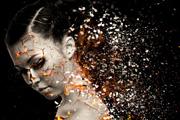
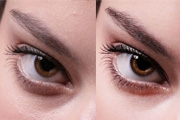
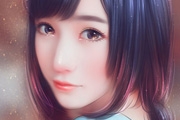
想让照片变得通透,核心在于三个要素:干净的色彩、清晰的明暗层次和丰富的细节。照片发灰、发闷,通常是因为这三个方面有所欠缺。
下面为你整理了从基础到进阶的几种高效方法,你可以根据照片的具体情况组合使用。
方法一:色彩净化,告别“脏”颜色
色彩干净是通透感的基础。如果颜色混杂、发灰,照片就很难清透。
色彩平衡 (Color Balance)
操作:新建一个“色彩平衡”调整图层。
技巧:
中间调:这是调整的重点。想让画面更清透,可以轻微地向蓝色和青色方向拉动滑块(参数建议在±10以内)。
高光:可以稍微加一点蓝色,让亮部更“透气”。
阴影:可以加一点青色或蓝色,增加空间感。
人像注意:调整时务必勾选“保留明度”,避免肤色变脏。同时,注意不要让肤色偏绿,通常保持红色和黄色的平衡会更自然。
HSL / 色相饱和度 (Hue/Saturation)
操作:新建一个“色相/饱和度”调整图层。
技巧:
降低杂色:选择“黄色”或“绿色”通道,适当降低饱和度(约-10到-20),可以有效去除背景中常见的“脏”感。
提亮颜色:在降低饱和度的同时,可以适当提升这些颜色的“明度”,让它们更清爽。
人像精修:选择“红色”或“橙色”通道,轻微降低饱和度可以去除皮肤的蜡黄感,提升明度则能让肤色更白皙通透。
方法二:光影重塑,打造“S”型层次
通透的照片明暗对比分明,但过渡自然,不会死黑或死白。
曲线 (Curves) - “S”型调整
操作:新建一个“曲线”调整图层。
技巧:在RGB通道下,将曲线调整成一个平缓的“S”形。具体做法是:将高光部分的控制点稍微向上提,让亮部更亮;将阴影部分的控制点稍微向下拉,让暗部更沉稳。这能立刻提升画面的对比度和“精神气”。
Camera Raw 滤镜 - 一键去雾
操作:点击菜单栏 滤镜 > Camera Raw 滤镜 (快捷键 Shift+Ctrl+A)。
技巧:在“基本”面板中找到“去除薄雾”滑块,向右拖动。这个功能对于处理因光线不佳或环境因素导致的灰蒙蒙照片效果立竿见影,就像擦亮了镜头一样。
方法三:细节锐化,质感“立”起来
清晰的细节能极大地增强画面的质感,让通透感更上一层楼。
高反差保留 (High Pass) 锐化法
操作:
按 Ctrl+J 复制背景图层。
对复制的图层执行 滤镜 > 其他 > 高反差保留。
设置半径,人像建议1-2像素,风景可设为2-5像素,能看到清晰的轮廓即可。
将该图层的混合模式改为“柔光”或“叠加”。
效果:这个方法能精准地锐化图像的边缘细节(如发丝、建筑轮廓),让画面质感“炸裂”,同时不会增加噪点。
进阶技巧:Lab颜色模式调色
这是一个能调出杂志级通透感的“魔法”技巧,因为它将颜色的明暗和色彩信息完全分离开,调色更自由且不影响画质。
操作:
1.在菜单栏点击 图像 > 模式 > Lab颜色。
2.新建一个曲线调整图层。
3.在曲线面板中,分别选择 a通道 和 b通道,为它们各自拉出一个平缓的“S”型曲线。
4.调整完成后,记得再通过 图像 > 模式 > RGB颜色 转回RGB模式,以便保存和输出。
通透感速查表
| 调整目标 | 推荐工具 | 核心操作与技巧 |
|---|---|---|
| 净化色彩 | 色彩平衡 | 中间调微加蓝/青,高光加蓝,阴影加青。 |
| 去除杂色 | HSL/色相饱和度 | 降低黄/绿色饱和度,提亮其明度;降低橙色饱和度可优化肤色。 |
| 增强层次 | 曲线 (S型) | 提亮高光,压暗阴影,形成平缓的“S”形。 |
| 快速去灰 | Camera Raw去雾 | 在滤镜中向右拖动“去除薄雾”滑块。 |
| 提升质感 | 高反差保留 | 复制图层后应用滤镜,混合模式改为“柔光”。 |
最后,请记住修图最重要的原则:克制。所有调整都应适度,过度追求效果反而会让照片显得虚假、不自然。建议多使用调整图层,方便随时修改和对比。

原图下面开始我们的一图五抠教程,第一种抠图方法会讲的比较细致,之后的四种方法有些与第一种相同,所以会讲解的比较简单。PS抠图方法一1、
有时候为了设计需要,我们要手动制作出公章的效果(当然不是为了干违法乱纪的事哈),例如做出一个下面这样的效果:那么我们是怎么用Photo

本篇教程将教大家如何抠出与背景颜色相近且还带反光的头发,可以说是有一定的难度与技巧。相信大家学会这篇抠头发教程后,就没有抠不出的毛发图

作者合成的非常细腻,很多细节的处理都值得借鉴,如水面倒影的处理部分,作者先制作好水波纹理,然后把倒影部分用置换和动感模糊滤镜特殊处理,

九宫格原本是指一种数字游戏,但现在大家第一反映估计是多张照片的拼接,例如微信微博发多张照片的时候就会自动帮我们排列成九宫格形式。这种九
手机访问:M.PSDEE.COM/电脑访问:WWW.PSDEE.COM