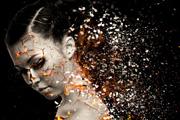
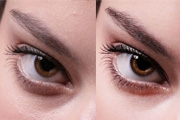
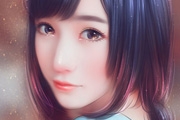
调出人像照片的“通透感”,核心在于打造干净的色彩、柔和的光影和清晰的质感。这不仅仅是把照片调亮,而是要让皮肤看起来干净、有血色,同时五官立体,整体画面没有“灰蒙蒙”的感觉。
下面为你整理了一套从基础到进阶的完整流程,你可以根据照片情况组合使用。
核心原理:理解“白、透、亮”
在动手前,先明确通透感人像的三个关键点:
白 (Clean):肤色干净,没有蜡黄、暗沉等杂色。
透 (Translucent):皮肤保留微微的红润感,不假白,像能透出光来。
亮 (Luminous):高光区域明亮有层次,而不是死白一片。
第一步:色彩净化,打造干净肤色
肤色干净是通透感的基础。我们需要去除皮肤中的“脏”颜色,比如蜡黄或暗沉。
可选颜色 (Selective Color) - 精修肤色
操作:新建一个“可选颜色”调整图层。
技巧:
选择 “红色” 通道:这是影响肤色的主要通道。可以适当减少“黑色”(-5到-10),能让皮肤更干净白皙。
选择 “黄色” 通道:同样减少“黑色”,可以去除皮肤的蜡黄感。
人像专属:在“红色”通道中,可以轻微增加“洋红”和“黄色”,让肤色看起来更有气色,白里透红。
色相/饱和度 (Hue/Saturation) - 统一色调
操作:新建一个“色相/饱和度”调整图层。
技巧:
选择 “红色” 或 “黄色” 通道,轻微降低饱和度(-10左右),可以有效去除肤色的油腻感和杂色,让色彩更纯粹。
配合蒙版:建议用黑色画笔在蒙版上擦除背景、头发、衣服等不需要调整的区域,只将效果作用于皮肤。
第二步:光影重塑,营造柔光感
通透的皮肤自带一种柔和的光泽感,我们可以通过模拟光线来增强这种感觉。
柔光提亮法 - 打造高光
操作:
新建一个空白图层,将图层混合模式改为 “柔光”。
选择柔边白色画笔,将不透明度设为20%-30%。
在脸部的受光区域,如额头、鼻梁、苹果肌、下巴,轻轻点涂。
效果:这相当于给人物手动添加了高光,能让五官更立体,皮肤仿佛自带柔光,通透感倍增。如果觉得效果太强,可以降低该图层的不透明度。
滤色提亮法 - 整体增亮
操作:
新建一个“色相/饱和度”调整图层,先不要调整参数。
将该图层的混合模式改为 “滤色”。此时画面会整体变亮。
然后,在属性面板中,轻微降低整体饱和度,去除因变亮而产生的“浮色”。
关键一步:最后,降低这个调整图层的不透明度(通常在30%-60%之间),让提亮效果像一层薄雾,自然又柔和。
第三步:质感提升,细节决定成败
通透不等于模糊,清晰的细节是高级感的来源。
Camera Raw 滤镜 - 一键醒肤
操作:盖印所有可见图层(Ctrl+Shift+Alt+E),然后点击 滤镜 > Camera Raw 滤镜。
技巧:在“基本”面板中,进行以下微调:
清晰度 (Clarity):设置为 -5 到 -10。轻微降低可以让皮肤更柔和。
纹理 (Texture):设置为 -10。进一步柔化皮肤质感。
去除薄雾 (Dehaze):设置为 +5。这一步是点睛之笔,能瞬间让画面摆脱灰蒙蒙的感觉,提升整体通透度。
高反差保留 - 锐化细节
操作:
再次盖印图层(Ctrl+Shift+Alt+E)。
执行 滤镜 > 其他 > 高反差保留,半径设为1.2-1.5像素。
将该图层混合模式改为 “叠加”。
技巧:用黑色画笔在蒙版上擦除皮肤区域,只保留眼睛、眉毛、嘴唇、发丝和衣物纹理等需要锐化的细节,让画面“软”中带“硬”,质感十足。

原图下面开始我们的一图五抠教程,第一种抠图方法会讲的比较细致,之后的四种方法有些与第一种相同,所以会讲解的比较简单。PS抠图方法一1、

有时候为了设计需要,我们要手动制作出公章的效果(当然不是为了干违法乱纪的事哈),例如做出一个下面这样的效果:那么我们是怎么用Photo

本篇教程将教大家如何抠出与背景颜色相近且还带反光的头发,可以说是有一定的难度与技巧。相信大家学会这篇抠头发教程后,就没有抠不出的毛发图

作者合成的非常细腻,很多细节的处理都值得借鉴,如水面倒影的处理部分,作者先制作好水波纹理,然后把倒影部分用置换和动感模糊滤镜特殊处理,
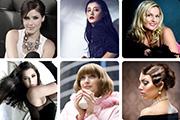
九宫格原本是指一种数字游戏,但现在大家第一反映估计是多张照片的拼接,例如微信微博发多张照片的时候就会自动帮我们排列成九宫格形式。这种九
手机访问:M.PSDEE.COM/电脑访问:WWW.PSDEE.COM