

教程分类:PS照片美化|标题:使用PS帮MM放大黑眼珠|内容:处理前:处理后首先,使用椭圆选框工具圈选右眼瞳孔部分,(见图1-1)接着执行选择/修改/羽化命令,羽化半径设为2像素,然后用快捷ctrl+J拷贝到新的图层.重命名为右眼(见图1-2)(也可以新建一个图层.然后再复制ctrl+c粘贴ctrl+v)左眼也用同样的
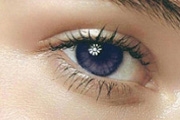
教程分类:PS照片美化|标题:PS改变人物眼球的颜色实现美瞳效果|内容:淡蓝色的眼球似乎很迷人,很勾魂,在街上经常看到佩带有色隐形眼镜的MM,很漂亮。我们先来看看原图和效果图的对比吧!原图:效果图:改变眼球颜色操作步骤:1首先,打开一幅照片,复制图层得到图层12点击工具面板中最下方的图标,进入快速蒙板3点选画笔工具,右

教程分类:使用技巧|标题:Photoshop专题教程地址汇总|内容:PS入门基础专题:http://www.psdee.com/zone/rumenPS使用技巧专题:http://www.psdee.com/zone/jiqiaoPS抠图教程专题:http://www.psdee.com/zone/koutuPS照片美
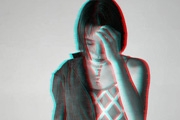
教程分类:PS图片处理|标题:PS快速打造抖音故障艺术风格美女图片|内容:在现在人们的手机中,有着各式各样的交友与娱乐软件,例如当下最流行的娱乐软件就是“抖音”,其内容丰富,涉及面广泛,可以用来娱乐,也可以用来学习。因为此软件的图标相对炫酷,符合当代年轻人的审美,快速的形成个种另类的照片风格—抖音风格。很多人觉得很炫酷

教程分类:PS鼠绘教程|标题:PS怎么快速绘制精确的斐波纳契螺旋|内容:

教程分类:PS实例教程|标题:PS制作强促销型的圣诞海报全过程|内容:本教程介绍的是一张强促销型的圣诞海报,从设计前的构思再到设计执行的全过程。大家可以重点学习文案排版的方式和圣诞气氛的营造,教程写得有点粗糙但是瑕不掩瑜,依然值得大家学习。
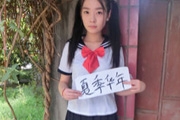
教程分类:PS照片美化|标题:如何用PS给MM增加身高,P出大长腿|内容:用PS打开要编辑的照片,快捷键Ctrl+J,复制背景图层。选中图层1,使用移动工具,向上移动图层,如图所示。选用矩形选框工具,选择矩形框,Ctrl+T快捷键,选定定节框,向下拉动图像,一直拉到低端,覆盖之前的背景层。下面就是PS前后的照片。

教程分类:PS鼠绘教程|标题:Photoshop打造质感强的水滴状彩色图标效果|内容:下面的图标是利用到滤镜和画笔所制作的,教程也比较简单,易操作,新手们跟上吧!效果图为多层次的图标,有表面、背面及叠加面。制作的时候先画出整体轮廓,然后按照不同的面慢慢去细化即可。最终效果1、用钢笔工具勾勒轮廓,添加渐变效果。2、增加厚
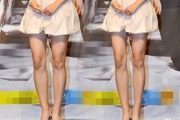
教程分类:PS照片美化|标题:怎么用PS让美女秒变大长腿|内容:先打开图片,然后点击“图像-画布大小”然后点击图中的上标箭头然后调节高度,调高2-3厘米,点击确定然后选择“选框工具”,将羽化调为0然后鼠标画出整个腿部整个画布然后点击ctrl+t,对选框进行下拉到最底部,然后点击确定最后就可以通过图层中的小眼睛来查看效
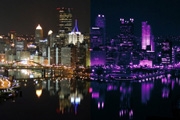
教程分类:PS照片美化|标题:PS快速打造出紫色炫光夜景效果|内容:用PS打造出炫丽的紫金夜景风格,一起来学习吧。效果对比(左为原图,右为效果图)原图:第一步,我们将图片调为黑白为什么要调为黑白?因为原图中的色调会影响最终效果。如果不调为黑白,那制作出来的效果就变成下面这样的了第二步:Ctrl+Shift+鼠标左键,点
手机访问:M.PSDEE.COM/电脑访问:WWW.PSDEE.COM