

教程分类:PS照片美化|标题:PS影楼后期之海边婚纱照调色修图教程|内容:1.打开文件,复制图层,选区图案人物外的选区,反选得到人物选区。2.快速选择工具,分出石头的层次。3.调整海面的色彩平衡和选区颜色,将色彩平衡调偏蓝,再调高光通道,偏红偏黄。4.同样方法,调整石头的色彩平衡和选取颜色。拖入蓝天素材,ctrl+图层

op下载到的样式要如何安装|内容:现在很多PS样式可以免费下载到,这些样式可以极大方便我们进行一些作品设计,但我们要怎么把下载到的样式安装到PS里呢?下面我们就来说说样式的安装方法。第一步:我们从网上下载自己喜欢的PS样式,一般是经过压缩打包的,要进行解压。第二步:我们打开PS,在图示窗口栏的下拉菜单中找到样式选项。第
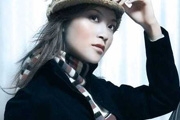
教程分类:PS照片美化|标题:使用PS把美女图片调成中青冷色调效果|内容:原图:最终效果图:1.打开图片,点击“创建新的调整图层”按钮,选“纯色”,然后选一个自己喜欢的冷色。2.把纯色调整层的混合模式设为“颜色”,再用黑色画笔在蒙板上涂抹,还原一些色彩。简单几步,这样一副作品就已经调色完成了。接下来大家可以再继续尝试一

教程分类:PS照片美化|标题:怎么用PS给人物瘦脸瘦身|内容:首先,打开一张素材图片(即将要修改的图片)点击菜单栏里的滤镜--“液化”。进入到液化界面。根据图像人脸的大小,调整笔触的大小,(这里小编将笔触调为85)用向前变形工具(当前工具)按箭头方向推挤。图片上的人脸随之变瘦瘦身时,如果有不想变形的地方,又怕被误修改

教程分类:PS照片美化|标题:PS给丰满MM瘦身以及简单调色|内容:先看看原图和效果图吧!原图:效果图:首先复制图层,然后滤镜液化,观察人物觉得手臂,肩和脸看起来使MM丰满的地方,用“向前变形工具”调整适当画笔大小,向里慢慢推。完成后,发现背景处的柱子也变形了,没关系,加蒙板刷回来就是。柱子又变直了再来就是调图。选取高
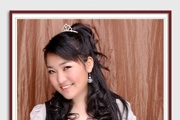
教程分类:PS实例教程|标题:利用PS给美女照片添加装裱效果的相框|内容:效果图:原图:步骤:1.打开素材图片。2。按CTRL+A快捷键选中整个图像。3。按CTRL+SHIFT+J快捷键从背景图层中裁剪图像,并将裁剪的图像放置至单独图层上。4。执行“画布大小”命令。5。新建一空白图层。6。矩形选框。7。填充白色。8。执

教程分类:PS图片处理|标题:利用PS的内容识别功能快速去除杂物|内容:1、在PS中,打开需要的图片,点击工具栏中的矩形选框工具或者套索工具,然后圈出需要消除的图案。(选区的范围稍微要大一点,方便PS进行数值计算)。2、点击菜单栏中的编辑,再点击填充,会跳出一个对话框,直接点确定。3、有些图片纹理比较复杂,一次填充不
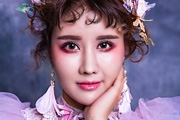
教程分类:PS照片美化|标题:详解PS商业修图师如何给人像精修|内容:本篇教程通过PS给人物进行精细修图,我们要知道的知识点事中性灰、高低频等,细节极其突出,整个人像后期精致,商业修图妆容比较浓烈,后期修图的时侯要对皮肤和妆容进行精修,不使整体看起来脏乎乎,具体如何修饰同学们一起来学习一下吧。效果图:原图:操作步骤:一
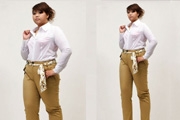
教程分类:PS照片美化|标题:PS给胖妹瘦小粗腿修小短腿以及液化瘦脸瘦身|内容:打开电脑上的PS软件,打开需要处理的图片,养成良好的行为习惯,复制一下背景层,重新命名为”人物“。背景图层暂时没用了,点击小眼睛图标隐藏一下背景图层。此时我们先进行第一步,把人物的腿部拉长,在拉长腿部之前,先拓展一下画布,在工具栏上选择“
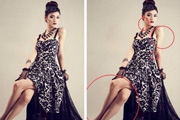
教程分类:PS照片美化|标题:影楼后期修图常用的PS瘦身方法介绍|内容:首先,用ps打开原片,使用套索工具圈出头部进行修饰打开“滤镜”——“液化”进入液化操作界面使用“向前推进工具”轻轻的修饰脸部和颈部,可以根据需要调整工具的数值退出液化界面,进行下一步修饰,修饰手臂和腰部,如果选中的地方有误,可以用快捷键取消选区重
手机访问:M.PSDEE.COM/电脑访问:WWW.PSDEE.COM