

教程分类:PS图片处理|标题:PS怎么把普通照片做成证件照片PS怎么制作证件照|内容:洗照片常用的尺寸有5寸,7寸,12寸等,下面就教大家如何把普通照片ps成证件照的方法,教程比较实用,对于经常用到证件照而又没时间拍的朋友很有帮助。好了,有兴趣的朋友一起来学习吧每次去照证件照都手忙脚乱的打扮半天,拍起来还很难看,记得
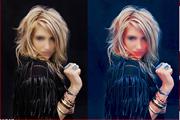
方法|内容:PS里的动作可以为我们批量快速的处理一些规律性的操作,当我们从网络上下载到需要的动作以后,要如何安装使用呢?下面我们就来教大家PS动作的安装与使用方法。一般我们下载到的动作是类似下面这样的以.atn为扩展名的文件第一步:先将动作下载到本地电脑,这里我们下载了一款调色用的动作文件。第二步:打开PS,到菜单栏-
教程分类:使用技巧|标题:Photoshop如何安装下载的字体|内容:因为PS调用的是操作系统的字体,所以给PS安装新字体,即是给操作系统安装字体!Windows7、Windows10安装字体的方法(也可以使用WinXP的方法,直接把下载的字体复制到Window字体文件夹里):第1步:解压缩下载好的字体文件。双击打开
致PS新手:学习PS的七大建议|内容:建议1:要明确态度首先你要知道你学习PS是为了什么,你的终极目标是什么,他决定了你的学习方向,如果你只是抱着爱好的态度想自己P几张照片,那么你所需要学习的PS教程的深度和一个想去广告公司上班的人的是完全不同的。建议2:PS不是艺术创作无可否认要学好PS应该有一定的艺术能力,但PS不
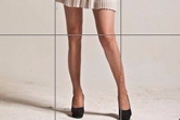
教程分类:PS照片美化|标题:如何用PS帮修出一条大长美腿|内容:如何把照片中的“腿”,用Photoshop处理成“大长腿”,下面我们就来给大家介绍一下吧!在PS软件打开图片,按下“Ctrl+J”复制一层,得到“图层1”,关闭“背景”图层前的小眼睛。选中“图层1”,点击“滤镜”→“液化”在“液化”窗口中点击打开“高级模

教程分类:PS文字教程|标题:怎么使用PS制作出奶牛字效果|内容:奶牛字(不是牛奶字哦)效果:1、首先选择一张自己喜欢的背景图片2、打开通道面板,新建图层Alpha1,用文字工具打出“milk”,并填充为白色,这里我用的字体是“CooperBlack”,按ctrl+D取消选择。3、将Alpha1图层拖入新建特层按钮,复

教程分类:PS照片美化|标题:PS影楼后期调色教程之调出高质感古铜色|内容:今天给大家分享的是男同志高质感的古铜色调调色教程,来看看对比图先步骤一打开图片,为了不破坏原图,提前复制一层出来步骤二观察人物,对不并不很强,打开色阶会发现亮部信息缺失了一些,调整下亮部步骤三现在亮部来看还是可以的,但是暗部过暗,通过阴影高光命

教程分类:PS图片处理|标题:PS帮可爱MM更换非主流网点背景做出剪贴效果|内容:最终效果:MM素材:教程步骤:1、打开图片,复制两次背景图层(按两次Ctrl+J);2、工具箱-钢笔工具,对人物进行抠图;描边,图层样式-投影;3、对复制的第二图层使用滤镜模糊-特殊模糊,半径2.0、阙值20.0、品质低、模式仅限于边缘;
教程分类:PS图片处理|标题:使用PS消失点工具清除照片中的杂物|内容:如果有明显规则图案上面的杂物,并且处于同一平面,就可以运用【滤镜】‘消失点’来移除杂物,现在就让我们来共同学习一下。1、打开photoshop软件,双击工作区打开一张图片。然后右键【背景】→【复制图层】,出现【背景副本】。如图2、选择【滤镜】—【消

教程分类:PS实例教程|标题:教你用PS制作一张红红火火的新年贺卡|内容:效果图重点是红色帷幕的制作方法。过程:先用钢笔分段勾出路径,转为选区后分层填色。然后用加深,减淡及选区填色做出褶皱效果即可。最终效果1、新建一个大小自定文件,新建一个图层用钢笔工具勾画出类型下图所示的路径,记得保存路径,方便修改。2、同上的方法
手机访问:M.PSDEE.COM/电脑访问:WWW.PSDEE.COM