
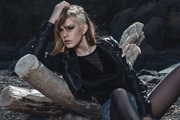
教程分类:PS照片美化|标题:PS商业修图给人像增强光影质感的方法介绍|内容:本篇教程通过实例教同学们打造商业质感人像,喜欢化妆的女孩子都知道,脸型不够立体,可以用化妆来弥补同样的,同样的道理,一张人像的照片也可以通过PS来重新塑造光影,使整个人物更立体,更有质感,看看光影塑造的魅力,通过实例来看一下加与不加的区别,一
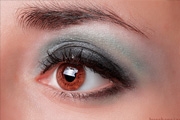
教程分类:PS照片美化|标题:如何用PS打造出明亮而有神的眼睛效果|内容:本教程介绍利用PS后期打造明亮有神的眼睛,教程主要使用Photoshop后期综合处理打造出明亮有神的眼睛效果,还需要用到Portraiture滤镜,教程难度比较适合中高级PS学习者学习,相信对摄影爱好者会有很大的帮助先看看效果图原图教程如下:第
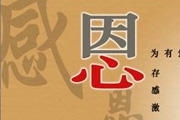
教程分类:PS实例教程|标题:PS节日贺卡设计学习之教师节卡片设计|内容:最终效果如下:使用到的素材:以下为制作步骤:1、执行菜单:文件——新建(快捷键为Ctrl+N),并在新建窗口中设置名称:教师节快乐,宽度:800像素;高度:450像素;分辨率:300像素,如图所示。2、设置前景色为白色,背景色为R:211G:16
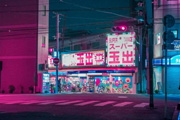
教程分类:PS照片美化|标题:PS给街头风景照片调出朋克风格色调|内容:本篇教程通过PS调出街头风格朋克风格照片,整个照片色调偏美化,给本就是黑夜的照片增添一丝迷梦的感觉,又不失稳重,这类风格在欧美调色中比较常见,现在是小清新色大行其道,不一样的颜色会给我们以视觉冲击,通过拉低图片对比度等操作来对照片进行调整,同学们
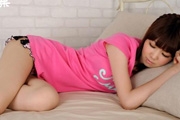
教程分类:PS照片美化|标题:怎么用PS简单两步给人物瘦腿瘦手臂|内容:本篇教程将教大家如何使用ps给人物瘦腿瘦手臂。当然,学会之后也可以给人物其他方面的瘦身哦。很简单的教程,新手看过就会!先来看看原图与效果图吧!PS瘦身后的效果很不错吧?下面我们就开始讲解一下操作过程。先保存好素材图片:第1步:打开素材图、复制一层背
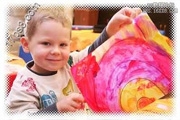
教程分类:PS实例教程|标题:PS给照片添加半调网格边框效果|内容:本教程我们学习如何用photoshop打造一个简单有趣的半调网边框特效,主要应用了滤镜图层蒙版图层模式。先发最终效果。建新层,填充白色,用矩形画一个选区,填充黑色。右击图层,转换为智能对象。我们看到缩略图发生了变化。高斯模糊6像素左右,滤镜像素化彩色半
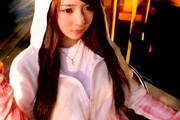
教程分类:PS图片处理|标题:PS帮MM添加炫丽非主流背景特效|内容:原图最终效果教程思路:打开原图感觉背景杂乱,让我首先想到了要处理背景,在这里我们利用PS图层混和模式和动感模糊滤镜可以轻松实现,最后让人物和背景的色调尽量一致,就完成了最终效果。教程部份:第一步:将背景层复制2层。两个层做不同方向的动感模糊,如下图第
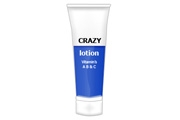
教程分类:PS鼠绘教程|标题:使用PS设计洗面奶软管包装效果|内容:步骤4选择主轮廓层,打开图层样式窗口,应用渐变填充,将渐变条左侧颜色设置为#eaeaea,样式为“菱形”。并用1像素颜色为“#b1b1b1”描边。步骤5同上完成其它部分设置,区别是渐变填充的样式改为“线性”,而红色瓶盖部分采用颜色叠加,叠加颜色为“#f

教程分类:PS实例教程|标题:如何使用PS制作创意罐子广告效果|内容:本教程将教大家用PS制作创意罐子广告。先来看下效果图:1.新建一个800X600的画布2.将前景色设置为#008cda,背景色设置为#06446d,选择渐变工具,拉一个从中心到四周的径向渐变3.选择椭圆工具,前景色设置为白色,在适当位置拉一个椭圆4.
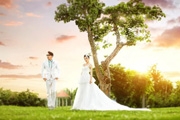
教程分类:PS照片美化|标题:如何PS打造出大气唯美的夕阳婚纱照效果|内容:本篇教程的原片与效果图有比较大的对比,属于后期创意修图。其中修图师比较大胆,将原片的一些想法去掉了,通过制造逆光和加入天空素材,最终营造出一张大气唯美的夕阳婚纱照。教程只是一个思路,不必纠结数值,重要的是想法,希望大家有所启发。效果图:原图:1
手机访问:M.PSDEE.COM/电脑访问:WWW.PSDEE.COM