
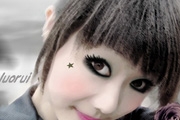
教程分类:PS图片处理|标题:利用PS帮清纯MM添加个性非主流浓妆效果|内容:效果图:原图:制作步骤:1、用PS打开图片2、ctrl+J复制背景图片,将图层模式改为滤色,并将其不透明度改为70%左右(把照片调亮,自己觉得合适就可以)。3、使用图章工具S,将照片眼带等处理光滑4、ctrl+U调整色相饱和度如下:5、使用

教程分类:Gif动画闪图|标题:怎么用PS制作抖音故障艺术风格动图|内容:本篇教程将教大家如何使用Photoshop制作出抖音故障艺术风格的图片,并用自带的动画功能制作出动图效果。最终效果:开始制作:第一步,导入图片,然后Ctrl+J复制一个图层1,添加滤镜,滤镜--风格化--风第二步,矩形选框工具在图片上勾出选区,填

教程分类:PS实例教程|标题:使用PS制作圣诞节主题贺卡|内容:先看看效果图:第1步:首先新建一个图层,用渐变工具拉出如图所示的渐变效果。第2步:使用路径工具勾出图中所示的路径。第3步:然后使用细小的硬画笔调整边缘的外形。第4步:新建一个图层,用细小的画笔画出树的外形,然后再使用白色画出积雪的效果。第5步:将刚才的树木
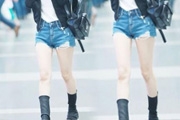
教程分类:PS照片美化|标题:如何用PS给正在走路的女孩P出大长腿|内容:首先把想要p的图片放到ps中,如图。可以直接把照片拖到ps中,也可以在ps的“文件”中点击“打开”,在选框里选择那张照片来打开。将照片图层按ctrl+J复制出一张。或把照片拖动到右下角的创建新图层按钮上复制。然后点开裁剪工具,或按快捷键C在裁剪
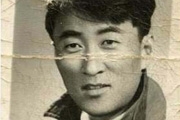
教程分类:PS图片处理|标题:如何用PS修复有很破褶与折痕的老照片|内容:1、通过AdobePhotoshop打开老照片如下图2、在菜单栏,选择【图像】/【旋转图布】/【任意角度】,度量的结果自动显示在对话框,点击【确定】即可。如下图3、在工具栏选择【裁剪工具】,选定保留部分,按回车键确定。如下图4、在菜单栏选择【图
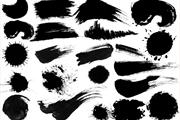
教程分类:使用技巧|标题:Photoshop下载的笔刷要怎么安装|内容:第一步:打开Photoshop,点击笔画工具。第二步:在画笔菜单栏中点击画笔大小右侧的小三角,弹出画笔样式栏第三步:点..

教程分类:PS实例教程|标题:如何用PS制作出逼真的公章(印章/图章/章子)效果|内容:有时候为了设计需要,我们要手动制作出公章的效果(当然不是为了干违法乱纪的事哈),例如做出一个下面这样的效果:那么我们是怎么用Photohop做出这样的公章呢?其实很简单,下面我们就来开始讲解步骤!说明:本教程使用Photoshop

教程分类:PS照片美化|标题:跟着大师学习PS瘦脸美白调色等美化技术|内容:胡艺沛老师的教程思路:1.使用液化等工具美化脸型与皮肤;2.给人物添加糖果色调。本篇教程步骤比较详细,适合新手学习!先来看看处理前后对比效果:OK,教程正式开始!一、调整曲线,将图像提亮,合并曲线图层和背景图层打开原片,执行调整图层/曲线适当将

教程分类:PS实例教程|标题:如何用PS制作出漂亮的圣诞节狂欢海报图|内容:当我们打算要做一张圣诞主题的海报时,我们一般会先来个头脑风暴,再寻找灵感,接着找素材,最后才是开始制作。先来看看最终效果:一、头脑风暴:一年一度的圣诞节对于老司机来说,脑子里很快的想到一些画面素材(圣诞老人、圣诞帽、圣诞袜、圣诞树、礼包等)在

教程分类:PS图片处理|标题:PSCS5的内容识别一步去水印|内容:本篇教程将要介绍的是利用CS5版本的新功能——内容识别,来去除水印。对于大部分水印图,这个工具可以称得上是神器了!(遇到复杂的水印就要用其他去水印的方法)提供的练手图如下:操作步骤:首先使用选区工具,把需要去水印的地方框选。工具如下图:框选后按Shif
手机访问:M.PSDEE.COM/电脑访问:WWW.PSDEE.COM