
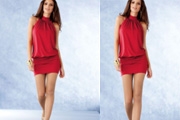
教程分类:PS照片美化|标题:如何用PS让美女拥有大长腿|内容:ps软件的功能是非常强大的,我们使用它可以制作出图片的各种各样的效果。那么如何使用ps软件使图片中腿部变长了,变成大长腿呢?下面就跟我们一起来操作吧!最终效果:操作步骤:首先我们需要打开ps软件,然后打开一张人物图片,最好是腿部能够完全呈现的图片。然后我们
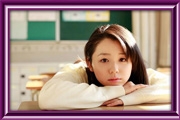
教程分类:PS滤镜教程|标题:如何使用PSCC2017滤镜快速制作照片相框|内容:相信有很多人用了PS这么久,都没有发现PS有一个很强大的功能。那就是可以均匀素材制作相框,只需要运用到滤镜中的一个小小的功能。好神奇,有木有?本教程知识点:1、滤镜的使用2、相框的制作效果图第一步,打开PS软件,新建一个大小如下图的画布

教程分类:PS文字教程|标题:PS制作用于夏日主题的冰雪立体字|内容:其实海报上面的立体字制作并不难,方法甚至还很多,今天我就为大家讲解一下其中一种比较简单的立体字制作。先来看看效果:1.打开ps新建文档宽度2000px,高度1500px,分辨率72,颜色模式为RGB,背景为黑色。使用文字工具输入“冰凉一夏”。2.右

教程分类:PS鼠绘教程|标题:PS详细介绍如何画出大头乌龟卡通形象|内容:本篇教程将非常详细的教大家如何使用PS绘制出一只萌萌的大头乌龟卡通形象。首先来看看效果图吧!从效果图上看似要画这只乌龟好像有点难度,其实操作起来并不会的,都是运用到PS里的简单工具。OK,我们开始吧!1.首先新建画布800*600px,然后画个矩

教程分类:PS实例教程|标题:如何使用PS给自己设计出个性名片|内容:前语:本篇教程只是展示了名片的设计思路与设计效果,并非成品(尺寸与分辨率不适合用于名片印刷,如需印刷使用,请先设置好名片尺寸与分辨率)。先来看看最终效果:1、打开ps软件,新建一个800*800像素的白色画布,【命名为:PS名片设计】方便保存之后查找
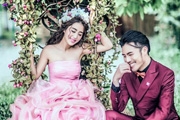
教程分类:PS照片美化|标题:Photoshop把外景婚纱照调出清新的味道|内容:因为外景照片常会曝光过度,所以常见的影楼外景后期都是调成高对比度,把颜色提亮。本节教程将反其道而行,把外景婚纱照调出清新自然的味道,还原出一个童话般的婚片效果。下面是最终效果图,可以欣赏一下:这是原片(这张原片是显得有点暗)OK,我们开始
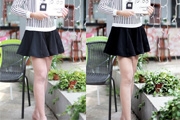
教程分类:PS照片美化|标题:教你用PS给妹子轻松修出大长腿|内容:原图:效果:教程使用的是拉伸方法。保证图片内容相同,总长宽不变,只是对人的身体与大腿比例做调整(身体缩短、大腿伸长、脸部窄,腿和腰窄)具体操作步骤如下:在PS里打开原图选取下半身,通过剪切的图层。再选取上半身,通过剪切的图层。但是不要选脸部,不然脸会显

教程分类:PS图片处理|标题:PS手动修补去水印方法讲解|内容:来两个对比图,觉得可以就往下看,1.钢笔工具抠出叉子的内容2.ctrl+enter选中,取色于叉子银灰色,然后画笔涂改结果如下3.同样的步骤,对其他有水印的位置也选中换色4.可以看到有明显的边,因为颜色的原因,可以用涂抹工具,将明显的边和背景融合一下5.同
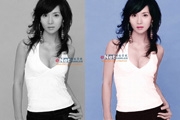
教程分类:PS实例教程|标题:PS给美女明星陈好的黑白照片上色|内容:原图效果1、把图片转为cymk模式,复制一个图层2、选青色通道,将对比度调小,亮度调大,人物的肤色就出来了3、选cymk通道,建新快照4、点新快照1,通过色彩平衡,增加蓝色成分。建新快照最终效果如下:教程结束!

教程分类:PS照片美化|标题:PS影楼后期处理之海景照片调色修图|内容:平凡的照片经过影楼后期的处理都变得富有美感起来,这都离不开Photoshop的调色,接下来看看调色所带来的变化吧,一起来看看吧!方法/步骤执行【文件】|【打开】命令,调出处理的相片,如图所示:右键单击“背景图层”选择“复制背景图层”,养成复制背景图
手机访问:M.PSDEE.COM/电脑访问:WWW.PSDEE.COM