
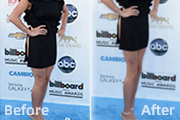
教程分类:PS照片美化|标题:怎么利用PS给照片美女变出大长腿|内容:首先我们打开我们的PS软件。我这里使用的是PHTOSHOP2015版本。然后我们跟之前一样打开需要我们进行编辑的图片。快捷键是ctrl+o。然后我们复制一层图层(快捷键是ctrl+j).以方便我们对图层编辑出现问题时可以及时改正。同时也作为一个对照
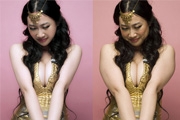
教程分类:PS照片美化|标题:PS给芙蓉姐姐减肥瘦身摇身变美女|内容:本教程介绍的是如何用PS给照片减肥瘦身的方法和技巧,教程以芙蓉姐姐为例像大家介绍用PS给照片减肥的一些实用方法,希望朋友们通过这篇教程能更好的掌握PS减肥了。先来看看原图:最终效果对比(左为处理后,右为处理前):是不是变化很明显?那就跟着我们一起来
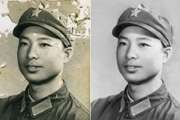
教程分类:PS图片处理|标题:PS快速修复还原破损褪色的老照片|内容:残破的旧照:处理前后对比:开始处理前先【ctrl+j】复制背景图层一张,养成备份好习惯。第一步:去色第二步:使用修补工具去除脸部衣服背景白斑脸色裂痕一样的处理方式,直到做完。完成后的效果(大神很多,我做的不完美,教方法)第二步、使用【图章工具】修复皮

教程分类:PS实例教程|标题:怎么使用PS设计一款公司邀请函|内容:邀请函最终效果:1.打开ps软件,新建一个800*1200像素的白色画布,【命名为:精美邀请函封面】方便保存之后查找,点击【确定】按钮。2.首先把前景色设置为深蓝色,给画布填充上背景色。3.用矩形工具在深蓝色的背景上面画出一个长方形,填充为白色。4.
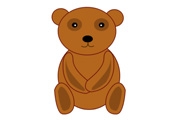
教程分类:PS鼠绘教程|标题:如何用PS鼠绘一只棕色的卡通小熊|内容:本篇教程将教大家如何用PS绘制一只简单的棕色卡通小熊。1、新建一个空白文件。新建一个空白图层,然后用选区工具画个椭圆。前景色改为棕色,按alt+delete,给椭圆填充前景色,图层改名为头部。2、再新建一个图层,画一个小一些的选区,还是填充棕色,做
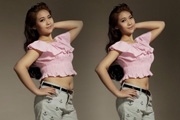
教程分类:PS照片美化|标题:PS液化工具给小胖妞瘦身美化全过程|内容:本篇教程将和大家讲讲如何用PS的液化滤镜工具给小胖妞减肥瘦身。来看看我们的主角原图:再看看处理后的效果:下面开始操作步骤讲解:1.首先打开模特的照片2.双击背景图层,使它变成可编辑的图层3.用椭圆选框工具,把模特的脸部选择出来4.使用液化滤镜,画笔
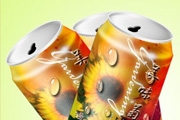
教程分类:PS实例教程|标题:PS如何进行易拉罐外观包装效果设计|内容:PS设计的易拉罐外观,先来看看最终效果:教程步骤:使用PS打开一张素材图片;剪切一部份你想要做面的,转90度;在新建一层,拉出高光与阴影的渐变,对图片执行叠加,再合并;羽化该层后,用减淡工具对它进行擦试,擦出形状来这样立体效果出来了,去掉多出来的灰
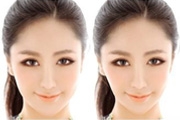
教程分类:PS照片美化|标题:Photoshop给照片人物快速瘦脸教程|内容:本教程将教大家使用PS给人物瘦脸。先来看一下对比效果吧:开始我们的教程:1、首先打开photoshop软件,找到照片并打开。2、按Ctrl+J快捷键复制一层(这一步可不做,为的是不破坏原照片),然后选择滤镜-液化。3、在液化中选择向前变形工
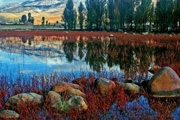
教程分类:PS照片美化|标题:怎么用PS校正严重偏色的照片|内容:最终效果图
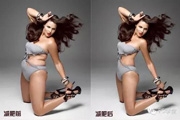
教程分类:PS照片美化|标题:用PS给美女减减肥PS瘦身瘦脸又瘦腿|内容:天天看着明星PS过度的照片是不是很羡慕呢?简简单单几步你也可以做到使用PS在照片中瘦身或瘦脸哦,今天我们就给大家带来如何使用ps将自己P的身材更好。步骤/方法我们先打开一张图片,然后建立一个副本图层。(建立副本图层是一个很好的习惯)滤镜——液化(
手机访问:M.PSDEE.COM/电脑访问:WWW.PSDEE.COM