

,不能直接用图层样式来完成,需要用钢笔勾出每一个部分的轮廓,转为选区后填充相应的颜色。最终效果 1、点这里下载PSD素材,解压后用PS打开。文字部分的轮廓及背景都有提供,如下图。 2、先来制作“6”字,选择这个组,然后点击图层

1、3D字建模,可以用PS自带的3D工具建模,也可以用其它软件,建模后简单把文字的各个面分出来。点这里下载分好层的文字源文件。2、打开下载的PSD文件,选择渐变工具,颜色设置如图2,由中心向边角拉出图3所示的径向渐变作为背景。 3、先来制作左侧的面,需要完成的效果如下
将领一张素材图,放置在所有图层之上,更改为【正片叠底】模式, 不透明度=50% 18、后 作者是说如果下载psd文件就可以直接粘贴图层样式,然后推荐你在你注册会员,这个coo就不用写了吧。 其实我不太喜欢这种设置好多图层样式做出来的文字效

acityTexture按钮然后选择打开贴图。这样会在一个新窗口中打开贴图。选择Image AdjustmentsInvert。保存并关闭。回到Home.psd”文档,你会看到不透明度贴图已经更新了。现在看起来是多云的天气。因为我们能够从透明的部分看到球体背面的云层。要解决这个问题,取消选择双面来使我们的材料变为单

层,就看着扫吧,别太过就好。 22、发光图层,也是和覆盖一样扫一下,让她整体更和谐一点。 23、保存PSD转回PS里再次调色,因为大体已经画好了我们只需要可选颜色调整就好,往粉嫩去调不会错的。 锐化了下,打上水印,完成最终效果。
12、按“Delte”键删除。 13、把图片多余的画布裁去。 14、把处理好图片存储为PSD格式,输入文件名“基本图形01”。 15、查看基本形01文件的图像大小,记住宽度和高度的像素值。 16、新建文件

飞鸟第十四步:盖印图层后,正片叠底。然后建立蒙版擦出需要表现的中间调和高光部分。使得画面有层次感。最后一步:哎,本来可以结束了,但是看到外国女孩的胸部居然这么平,会减少画面吸引力的,所以盖印图层后转到液化工具面板,丰胸。到这里就可以结束了,至于细微的不满意的地方,同学们还可以继续进行修饰和完善。附PSD截图,仅供参考
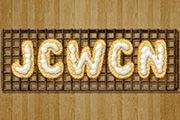
42、画笔不透明度设置为100%。 43、我们用画笔在JCWCN上画出牛奶夹心效果,提醒,先保存你的PSD文件,以便可以画坏重画。最后看下效果。 44、完成添加牛奶夹心后,右键点击牛奶夹心图层,在右键菜单上复制图层,得到“牛奶夹心

psd格式,将waterdisplace关闭,完成置换图的制作。 回到我们刚才工作的文档中,先取消选择,回到RGB通道,确保当前活动图层为refraction。执行滤镜扭曲置换,打开置换滤镜对话框。设置水平比例和垂直比例均为5%,置换图伸展以适合,未定义区域重复边缘像素,点击OK后,你会被要求选择一个格式为.psd
。之后可以简单地通过切换来比较几种布局的效果。这个功能是非常实用的,也很简单。下面我们来介绍如何使用。那个绿色的脸是不是看腻了啊,那我们换一个。点此下载范例PSD文件,打开后的图层布局如下图所示,图中有Photoshop、Illustrator、GoLive、99ut.com等字样,并且加上了简单的图层样式。这些是我
手机访问:M.PSDEE.COM/电脑访问:WWW.PSDEE.COM