

9、如果你使用的是早期版本的Photoshop而且没有3D功能,你可以在这里下载渲染好的3D文字PSD文件。如果你有CS6及以上版本,使用我们下载的字体并用3D功能渲染文字“FLAME”。 10、选中文字。 11、

层,然后按Ctrl+T变形,稍微压窄一点,同时把上下两端拉高一点,如下图。 6、点这里下载文字素材,解压后用PS打开后缀为PSD的文件,把组2显示出来,效果如下图。 7、新建一个组,在组里新建一个图层,回到纹理文件,用矩形选框工具选框下图所示的选区,

上版本支持。作者有提供立体字制作的动作,如果不能正常使用,就需要自己按照效果图摸索制作方法。最终效果 1、新建一个PSD文件,这里我使用的尺寸为800×564px,你可以根据自己的情况来定义画布的大小。然后将仓库素材拖动到文件中,调整好大小与位置。
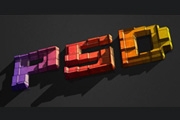
,之后执行马赛克滤镜,设置大小为50,效果如下。 3、选择Background图层,然后按CTRL+J复制图层,按Alt键单击PSD和Mosaic图层,遮住Mosaic图层。 4、选择Background图层,然后执行“3D NewMeshFromGray
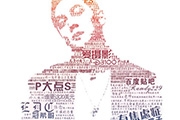
为8%,这样作品就做好了,渐变颜色可以根据个人喜欢去调整。颜色深浅是根据小字体密度决定的。也许有人会问为什么大字和小字不合并在一起加渐变?只是因为作品保留为PSD以后要改大字的时候可以直接改那个图层就可以了,如果你是要做一次就扔掉的,也可以合并成一层无所谓。但是像我这么大面积的图像做了两个多小时,我是舍不得浪费掉的。

蒙版等把色块分解成一些细小色块,多重复不同颜色色块,再整体渲染颜色即可。最终效果 1、首先点击这里下载P素材。打开psd文件,这个文件由“linework”、“ground” 和“figure”图层组成,将“ground”图层隐藏起来。 2、新建一个图

制作的时候可以分层制作,用图层样式及渐变增加质感即可。最终效果 1、点这里下载教程中的素材。解压后,用PS打开PSD文件,先把其它图层隐藏,选择渐变工具,颜色设置如图1,在背景图层上面拉出图2所示的径向渐变。 2、现在来制作五
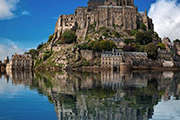
辑变换透视,作出如下效果。 10、执行图像 图像大小,调整图像大小。 11、处理后的效果,保存psd格式文件,最大兼容,这是涟漪层。 12、回到原来的处理文件,选择反射层,使用它的选区。执行滤镜扭曲置换,并设置水平扩展到30,垂直扩展到60。
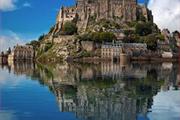
现在解锁背景层。九、接下来我们要拉伸背景层,这是为了调整透视。执行:编辑变换透视,作出如下效果。十、执行图像图像大小,调整图像大小。十一、处理后的效果,保存psd格式文件,最大兼容,这是涟漪层。十二、回到原来的处理文件,选择反射层,使用它的选区。执行滤镜扭曲置换,并设置水平扩展到30,垂直扩展到60。同时选择伸展以适
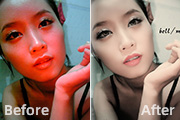
果如图7、创建色相/饱和度调整图层,选择红色,把饱和度设为:-73效果如图8、保存文件,不要关闭,然后再重新打开素材图片,现在同时有两个文件。回到刚才操作的PSD文件,新建一个图层,盖印图层。执行:图像 调整匹配颜色,在设置面板的下面把“源”的图片设置素材图片的名称。确定后再按Ctrl+Shift+F 渐隐,把图
手机访问:M.PSDEE.COM/电脑访问:WWW.PSDEE.COM