
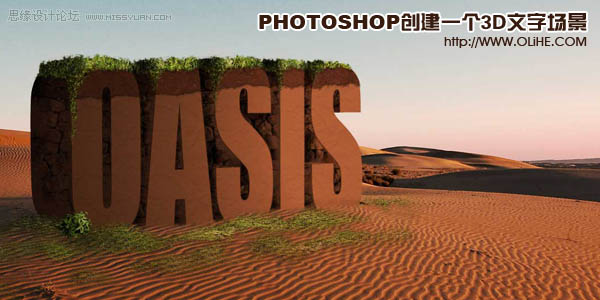
命名:Map(地图)。然后去层栅格化智能物体。以Map.psd格式保存文件到你的桌面上。 5、现在,让我们用“替换纹理”保存之前的文档,删除光栅三维文本,粘贴这个到一个新层上。这将是我们第一个纹理。去滤镜扭曲替换,寻找“map.psd”,设置水平和垂直方向的值均为50。然后选择全部(按Ct

就不要做的太实,这种效果对表现人物飘逸的感觉很有用。最后效果如图11所示,可将文件存储为a.psd。 11、下面将是图像的合成步骤。将背景照片打开(b.jpg),用移动工具将其拖移到a.psd中,如图12所示,默认形成图层2并放置在图层0的下面。这时候可以将背景照片关闭。

将Photoshop中的图象输出成为了其他的格式。同时大家也要保存好这个图像的原始psd格式,因为以后我们还要“老瓶装新酒”,在这个范例的基础上增加动画效果。注意要退出预览模式(按钮)才可以保存文件。ImageReady可以直接保存psd格式,动画设定也会随之保存。虽然曲线工具在这一小节只占有很少的部分,但也是很重要的

一层水纹素材,这只是给下部分的水添加了水纹效果,而人鱼的尾巴以及底部的石头并没有。制作类似水纹的斑斓效果就要用到“置换”命令,首先将水纹素材拖入到PS中,以PSD格式保存到桌面。 然后将水面下的所有图层包含人鱼的下部分尾巴进行图层合并,合并前要备份哦,你可以将这些全部拖入到一个图层组

到类似下面的效果。 19、保存文件为PSD格式,一会置换时要用到。 20、回到之前做的图,点击墙壁图层。滤镜/扭曲/置换,选择适当的比例,然后按确定。在弹出的选择窗口中选择刚才保存的女孩PSD文件。 21、接下来

。为了方便后期上色,勾线时要注意分层,把沙漏玻璃遮挡住的地方也要画完整。线稿画完后,执行“文件”—“导出”—“指定尺寸”(或者指定像素),导出300dpi的PSD格式的文件。 2、黑色的线稿画出彩图来有时会显得略微生硬,于是把线稿的颜色改一下。在线稿图层的上方新建图层,填充棕色,右击图层,创建剪切蒙版。

,然后由上至下拉出图2所示的线性渐变。 2、点这里下载教程中的素材包,保持到本机,解压后有两个文件,先选择“文字”PSD,用PS打开,把文字拖到新建的文件里面。 3、新建一个组,把文字拖到组里面,并调整好位置,如下图。

1、先来制作文字的顶部,需要完成的效果如下图。 2、点这里下载PSD分层素材。解压后打开PSD文件,调出顶部文字蒙版选区,再在组里新建一个图层,选择渐变工具,颜色设置如图3,拉出图4所示的径向渐变。 3、

个副本,把副本里的“A”字改为“W”。(这里能明白吗?) “E”也是这么出来的。看看下图: 4、回到我们第一个做出来的”A.psd”文件,现在我们开始进行动作设置:打开窗口–动作(或者直接按ALT+F9)新建组,命名为“GlassyText”然后点击“创建新动作”按钮,命名为“Glas

图像无关而被删除。但也有时,比如在三维软件最终渲染输出的时候,会附带生成一张Alpha通道,用以在平面处理软件中作后期合成。除了photoshop的文件格式PSD外,GIF与TIFF格式的文件都可以保存Alpha通道。而GIF文件还可以用Alpha通道作图像的去背景处理。因此我们可以利用GIF文件的这一特性制作任意形
手机访问:M.PSDEE.COM/电脑访问:WWW.PSDEE.COM