

04:但白色看起来不真实,接下来我们可以用色彩平衡或是色相饱和来修改光的色彩。嘿嘿,简单4步就完成了。这样有几个好处第一,光的颜色可以随意修改,第二,你可以保存一份PSD文档,以后再碰到类似照片时,直接把这个光的图层托过去就行。方便呀。完成:具体如何操作还需要同学们亲自动手制作,快快把自己喜欢的照片来练习。教程结束!
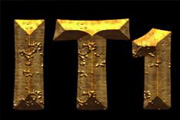
8.设置完这些图层样式后,单击“确定”按钮,就可以看到如图8所示的最终效果了。 图8 保存为PSD格式的文件,以后要用时,只需要将文字及字体改一下即可,例如可以改成如图9所示的“猪年大吉”。 图9

,逼真。原图 最终效果 1、打开原图素材,由于作者没有提供原始的PSD素材,操作的时候直接在原图素材上操作,不需要把人物再扣出来(下图是在PSD素材中操作的,人物与背景是分开的)。 2、使用“套索”工具,在人物的皮肤图像上创建选区
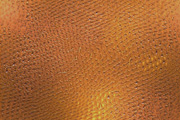
:滤镜 风格化浮雕效果滤镜。 4、新建“图层2”,执行:滤镜 渲染云彩,将此时文件储存为储存为PSD格式文件。 5、执行:滤镜 扭曲置换,选取刚刚储存的PSD格式文件,执行置换任务,使皮革纹理自然的扭曲。 6、以将图层旋转90度,再次执行“
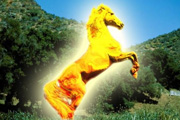
图05 调整一下色阶以便使层次对比更明显 5、按Ctrl+A键将图像全选后把调整的通道做为灰度图拷贝入图层。把文件另存为PSD文件,做为置换图。 6、将纹理图片拖入文件中生成图层2,按Ctrl+T键将其调整至和文件一样大小。 7、选择图层

以让勾线的速度大大提高。完成后的线稿在CS中执行“文件-导出-指定尺寸(或者指定像素)”,导出PSD格式的文件,注意检查一下设置,要保留图层结构哦! 3、在Photoshop中打开刚才生成的PSD文件,检查一下分辨率和尺寸是否有误,分辨率300dpi,A4大小就可以了。虽然一般情况不会出错

9、选择菜单:编辑 定义画笔,在弹出的对话框中输入名称。 10、现在我们开始制作文字部分。首先点这里下载PSD文件。保持到本机,解压后用PS打开里面的PSD文件,我们进入路径面板调出路径。 11、回到图层面板,新建一个图层,如下图。

10、道道PSD文件上,新建一个图层,选择菜单:编辑 填充选择刚才定义的图案,按Ctrl+T缩小点,按右键选择透视,效果如下图,然后把图层混合模式改为“滤色”,不透明度改为:15%。 11、按住Ctrl键将PSD的三个组选定,再复制出三个组副

彩命令,保存该文件为clouds.psd。 回到我们需要处理的图象,切换到通道,新建通道,然后全选,执行描边,边框大小自行设置,然后进行高斯模糊。 执行菜单:滤镜/扭曲/玻璃滤镜,在纹理栏里选择载入纹理,然后在对话框里选择我们刚才保存的clouds.psd文件。
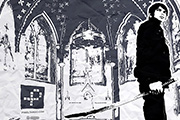
中打开纸张纹理素材,选择“图像—调整—曲线”设置参考下图所示,然后另存为PSD格式的文件。 9、返回原来的图片,单击人物图层选择“滤镜—扭曲—转换”,使用默认设置,单击确定按钮,在弹出对话框中选择前一步骤另存为的PSD格式的纸张纹理,使用这款纹理扭曲人物图层,使用人物图层出现褶皱效果。
手机访问:M.PSDEE.COM/电脑访问:WWW.PSDEE.COM