

做出质感和光感即可。最终效果 1、首先打开老外提供的初始PSD文件,解压后我们可以看到,名为BASIC的组里有3个矢量层,Moon1,MOON,和BLUE。(如果没有PSD文件,可以按住下图所示效果自己用PS做出来) 2、选择Moon1,复制一

效果如图11 图119.把文件保存一下,命好名,我保存的是Test.psd 下一步需要用到,回到图12所示的绿色边框的图层,用矩形选框工具选区一部分,选择菜单:滤镜扭曲置换 参数设置如图13,确定后再选取刚才保存的PSD文件如图14,效果如图15。 图12 图13
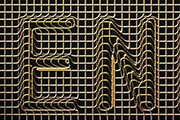
字栅格化”,将文字转换为普通层。选择菜单栏中的“滤镜”“模糊”“高斯模糊”命令,在弹出的对话框中设置“半径”为6,画面效果如图所示。按Ctrl+S键将图像以PSD格式保存。3、按Ctrl+N键新建一个文件,设置宽度为30像素,高度为30像素,分辨率为72,背景为透明的文件,设置前景色为绿色,选择工具箱中的“铅笔工具”

PS滤镜教程|标题:利用置换滤镜给风景图片加上逼真的水面倒影|内容:用置换滤镜制作倒影大致有三个大的步骤:首先需要用滤镜及变形工具做出水纹效果,并单独保持为PSD文件。然后给素材图片制作倒影,不规则的图片需要分段变形处理,倒影做好后适当模糊处理。最后用置换滤镜对倒影部分置换处理,就可以得到不错的水纹效果。原图

5、画好草图后保存PSD文件,然后在Photoshop中打开,把线稿层调整颜色,调整色相饱和度,记得把下面的“着色”选上,颜色根据自己的需要调整。 6、再把图层属性调整为正片叠底。 7、调整后如下,然后保存PSD文件就可以在PT中开始上色了。

在ComicStudio中构思草图。 2、然后用钢笔工具勾线稿,线稿要仔细。然后执行“文件——导出——指定像素(或者指定尺寸)”,选择PSD格式,导出PSD分层文件。 3、打开Photoshop(简称PS),然后使用多边形套索工具在线稿图层的下面填色块,注意分层,填色块的时
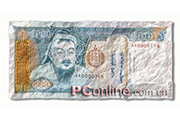
S实例教程|标题:PS快速制作褶皱效果|内容:原图 最终效果图 1.首先,在Photoshop中打开要加工的图像,另存为Rumpled.psd。在这里,我选择了一张纸钞的图像(这张钞票是蒙古发行的,从这张钞票上就可以看出成吉思汗对后世的影响了)。(图01a)图01a 注:如果你是在多层的
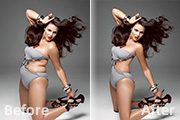
样修好的图片才逼真。原图 最终效果 1、把图片拖进来之后复制背景层,复制图层为图层1 ,做图之前把psd文件先保存,以免出现意外小情况,这成为制作图片时的一个习惯。 2、把模特的身形修到满意为止,一定要注意大的透视关系,这个过程就
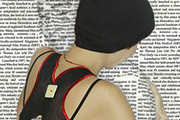
充中性灰色。然后把图层1与灰色图层合并。合并后按Ctrl +A全选,按Ctrl+C复制,然后选择菜单:文件新建,大小默认,再按Ctrl+V粘贴,然后保存为PSD文件,记住文件路径,后面需要调用。 4、恢复步骤至图层合并前。5、对图层3执行:滤镜扭曲置换。
的玻璃命令后,不需要执行任何操作。选择编辑-消隐玻璃,设置如图:6.ctrl+A全选,ctrl+c复制,ctrl+n新建一个文件,ctrl+v粘贴,关闭,以PSD格式存储该文件。7.切换至图调板,新建图层一,设置前景色黑色,使用矩形工具,,在其工具选项条上单击填充像素按钮:在文件绘制如图黑色矩形:8.选择滤镜-扭曲-
手机访问:M.PSDEE.COM/电脑访问:WWW.PSDEE.COM