
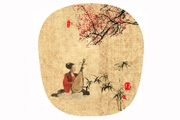
后,再打开编辑窗口(E),选择剪切(T)或快捷剪切命令CTRL+X,进行范围色彩剪切清除,得到园形画框。(7)将文件名另存为“园形画框模板”,保存文件格式:PSD。(园形画框完成)根据之前填充的纹理不同,能够得到以下的效果。如果要作扁桃形、梨形扇面画框,还要继续走完下面步骤:(8)复制建立新图层。范围选择工具选择图形

Photoshop中的层,而且在Photoshop中,这样的玻璃板可以有无限多层。有一点需要注意,存在多个层的图像只能被保存为Photoshop专用格式即PSD或PDD格式文件。你可能曾经遇到这样的问题:做好了一幅图像,无论选择Save还是Save as都无法将其保存为你想要的如BMP或JPG等格式,这是因为您的
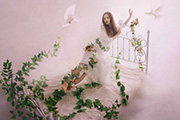
个高光,这边我用的是色阶来提亮。 14、这样,一个完整的主体造型就出来了。 15、树藤素材末页的PSD中有,大家可以保存为PNG方便下次使用。树藤大家喜欢怎么放就怎么放拉,我这里只说明一点,就是适当的给树藤补一个阴影,下面给三张图,大家就明白我的意思了(补阴

1、将手多出来的位置擦掉。 12、创建个图层,按Ctrl点击手臂获得选区,在创建的图层里填充黑色,高斯模糊一下,拖动一下做阴影,我就不重复了。 剩下的都是做阴影,页脚的阴影啦,另外一点位置的阴影,我也不知道用什么名词好,各位不明白看PSD源文件吧。完成效果:
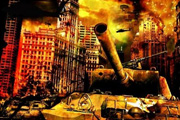
飞机。月光下的飞机填成黑色。7、我们来给光明的天空加点黑色,渐变为黑到透明。8、最后为了表现战争场面必然是要有“火”了,那么我们找一张火的素材图片。放到里边,模式为叠加。OK,整个图的效果就出来了哈。 下面我给出主要部分的图层顺序。 第一次写教程没有经验,有不足还请大家指出。下面我给出PSD分层图,大家慢慢看吧~

操作。点击箭头工具。点击一个字母。然后取消编组,都取消以后选取所有字母,按CTRL+G合并。下面的图层也合并,这里注意了,是两个分开合并的。做完后我们导出为PSD格式文件。 5、打开下图所示的素材,放入画布后设置填充为:65%: 6、再打开下图所示的素材,拖进来
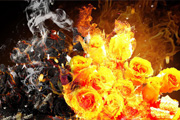
独加强;然后用火焰及烟雾素材叠加到玫瑰上面增加火焰效果;局部燃烧完成的部分还需要简单细化处理。最终效果 1、新建个PSD文件,将玫瑰的素材图片导入内部,并且栅格化,通过魔术棒工具去除白色背景如图。
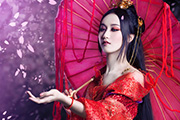
造人物的光感。但是要注意,画面要柔和,但是骨骼的过渡还是要有一点。这里我只是把高光区的光感给打平了。但是颧骨部分,眉弓部位的过渡还是有的。因为是重新排列我的PSD层,有些层是分离的。可以看到,头发还是不柔顺。 3、我一直在强调影调,因为在合成中氛围把控很重要只有基础背景是不行的。依旧根据
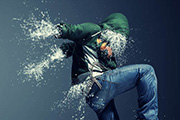
修正好其余要出水的部位,透视效果修补的时候最好用黑色来填补,这样会更突出水的层次感。修补后的大概效果如下图。 4、打开下列的水珠喷溅素材。由于PSD文件较大,下面的是分开图,点小图浏览大图。把大图直接定义成笔刷即可使用。至于水珠的应用可以参照过程图。

9、新建一个“曲线”调整图层,设置与效果如下。10、载入绿通道,建曲线,提亮,记得把握个度。如果红黄不足时,大家可以加两者饱和。思路大致出来。想了蛮久,确实辛苦,为什么这些教程,几天就写出来的。还不是从自己以前练习的PSD文件中解析出来的。记住:加了质感,难免会粗糙,所以要磨皮,最后再加锐化,仅供参考。此教程效果为:
手机访问:M.PSDEE.COM/电脑访问:WWW.PSDEE.COM