
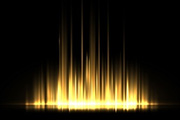
教程分类:其他|标题:五张金色光效素材/高光图片素材/光影特效素材下载|内容:光效素材使用方式:在PS中,把光效素材的图层混合模式改为滤色(也可以尝试其他模式,可能会有意想不到的效果哦~)。光效使用面板示意(PhotoshopCC2019):光效素材(右击图片另存为即可下载保存光效素材):
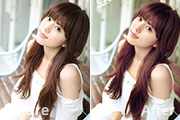
动色阶下。然后按ctrl+Alt+2选中高光区。解释一下,我的PS版本是这个快捷键。。可能有的版本是“ctrl+ALT+~”这个组合键。新建一个图层填充黑色,模式柔光,透明度80%。 2、建立色彩平衡图层。先选择中间调。 3、再选择高光调整数值。 4、建立可选颜

类:PS照片美化|标题:PS给丰满MM瘦身以及简单调色|内容:先看看原图和效果图吧!原图:效果图:首先复制图层,然后滤镜液化,观察人物觉得手臂,肩和脸看起来使MM丰满的地方,用“向前变形工具”调整适当画笔大小,向里慢慢推。完成后,发现背景处的柱子也变形了,没关系,加蒙板刷回来就是。柱子又变直了再来就是调图。选取高光,选
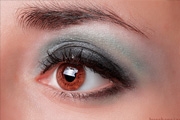
教程分类:PS照片美化|标题:如何用PS打造出明亮而有神的眼睛效果|内容:本教程介绍利用PS后期打造明亮有神的眼睛,教程主要使用Photoshop后期综合处理打造出明亮有神的眼睛效果,还需要用到Portraiture滤镜,教程难度比较适合中高级PS学习者学习,相信对摄影爱好者会有很大的帮助先看看效果图原图教程如下:第

教程分类:PS鼠绘教程|标题:Photoshop打造质感强的水滴状彩色图标效果|内容:下面的图标是利用到滤镜和画笔所制作的,教程也比较简单,易操作,新手们跟上吧!效果图为多层次的图标,有表面、背面及叠加面。制作的时候先画出整体轮廓,然后按照不同的面慢慢去细化即可。最终效果1、用钢笔工具勾勒轮廓,添加渐变效果。2、增加厚
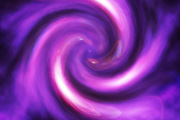
教程分类:PS滤镜教程|标题:PS滤镜制作非常漂亮的紫色高光漩涡|内容:网络上也有很多介绍漩涡效果的制作方法,不过作者的思路更为灵活,不仅融入了绚丽的镜头光晕;同时还利用复制图层,变换角度,,叠加等丰富了画面的层次感。出来的效果非常华丽。最终效果 1、创建一个背景图层:首先创
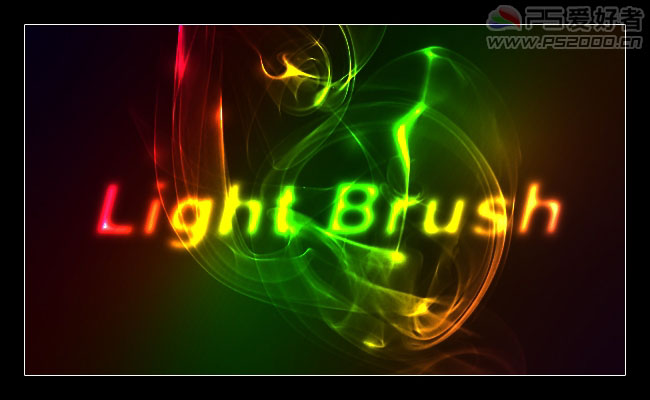
教程分类:PS文字教程|标题:PS利用素材制作绚丽的烟雾高光字|内容:本教程字体制作非常讲究。制作之前需要先设置好背景色,用色相/饱和度降低明度。然后再新建一个组,适当改变组的混合模式。然后再在组里新建图层刷上烟雾,打上文字等就可以看到绚丽的高光效果。最终效果 1、新建文档,大

教程分类:PS文字教程|标题:Photoshop制作斑驳高光金属字|内容:本教程主要是使用图层样式来制作金属字效果。制作方法比较简单,都是使用图层样式来设置,不过制作的具体参数需要根据实际字体大小调整。最终效果1 最终效果2 1、新建一个600*350像素的文件,背
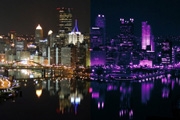
教程分类:PS照片美化|标题:PS快速打造出紫色炫光夜景效果|内容:用PS打造出炫丽的紫金夜景风格,一起来学习吧。效果对比(左为原图,右为效果图)原图:第一步,我们将图片调为黑白为什么要调为黑白?因为原图中的色调会影响最终效果。如果不调为黑白,那制作出来的效果就变成下面这样的了第二步:Ctrl+Shift+鼠标左键,点

教程分类:使用技巧|标题:PS选择高光、中间调、暗部的方法与颜色选择原理|内容:制作精准的选区,只对想要调整的区域进行调整,而不影响其他区域,是高质量和高效率完成后期调整的重要一步。通过这段时间的学习,把各地方搜罗来的方法结合自己的理解做了这个简单教程,我想这一定是初学者最想了解和知道的。现在很多的调色教程里都有各种通
手机访问:M.PSDEE.COM/电脑访问:WWW.PSDEE.COM