

教程分类:PS图片处理|标题:PS制作爱情雪签名|内容:本教程介绍使用高光素材制作签名效果。思路:先选择好合适的素材图片及高光素材图,适当把底图处理好,然后加上高光素材,改变图层混合模式,很多意想不到的效果就出现了!最终效果 人物素材 素材1

教程分类:PS实例教程|标题:PS设计透明塑料质感的食品包装罐效果步骤|内容:很多时候,受限于成本、工艺、客户要求,成品制作出来并不能完全体现设计师的原始理想。那么让效果图来诠释吧。一、勾轮廓钢笔工具勾出盒子外形,沿路径描边,用柔边画笔,将路径转为选区,反选,删除。二、边框重复之前方式将内盒上方画出。三、贴图把食品图贴
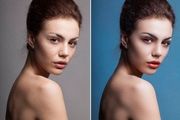
教程分类:PS照片美化|标题:如何用PS的高低频磨皮方法对人像精修|内容:本篇教程通过PS给人像进行精细修图,本次用到的是高低频修肤方法,高低频磨皮是一种常用的磨皮方法,而且难度不大,大家认真学习一下,记着要点即可,同学们一起来学习一下。原图和效果图:操作步骤:第一步:首先,我们先把人物皮肤上明显的瑕疵修掉,比如痘痘,

教程分类:PS滤镜教程|标题:Photoshop滤镜制作漂亮的高光漩涡|内容:本教程的效果基本上都是用滤镜来完成。大致过程:先用选区和渐变做一个彩色的圆形(其它形状也可以)。然后用一些扭曲滤镜做变形处理,再把得到的图形复制叠加,就可得到相当不错的效果。最终效果 1、首先,让我们创造一个

教程分类:PS实例教程|标题:Photoshop制作漂亮的圆点高光背景|内容:本教程效果制作方法非常巧妙。主要是利用画笔来制作高光部分,先定义好笔刷,然后适当的设置好参数即可使用。上色部分作者用到了隐藏的图层。不过用渐变映射也可以。最终效果 1、新建一个大小适当的文档,选择“灰色”来填充背
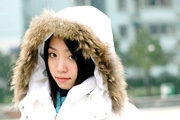
小而定。3、创建色阶调整图层,数值不具备参考价值,根据画面来决定。右边为高光数量,左边为暗调数量,中间为中间调,有时候夸张的PS手法可以调的很诡异,看表达的需要。在这里我们仅仅是要用这个色阶来增加脸部的亮度,拉动最右面的一个调节杠直达脸部开始有高光溢出的现象(过亮),左面和中间的不用去动,然后按确定。4、关键的步骤,创

教程分类:PS滤镜教程|标题:利用PS画笔及滤镜制作绚丽的高光漩涡|内容:漩涡的制作有很多教程都介绍过,不过本教程再细节方法把握的非常到位。大致过程:新建好背景后,用设置好的画笔涂上一些不规则的小点,再用风,极坐标,旋转扭曲等滤镜做出漩涡效果,后期再调色可以用多层不同颜色图层叠加做出自己喜欢的颜色。最终效果

教程分类:PS滤镜教程|标题:PS给人物加上非常绚丽的高光背景|内容:本教程介绍绚丽的高光背景的制作方法。思路:先把人物主体稍微抠出来,然后把背景加上适当的滤镜效果,本教程的背景采用了非常多的滤镜效果,当然效果也是非常壮观。最后就是刷上适当的笔刷,一幅精美的艺术作品就完成了!最终效果 1.

教程分类:PS照片美化|标题:PS影楼后期修图调色之夕阳暖调外景婚片|内容:好的婚纱照片,离不开摄影与摄影后期修图的结合。图片最后赋予的质量,既来自于摄影师独到的构图,又要有适宜的服饰与风光搭配。在外景中,场景的渲染也是常用的方法之一,所以后期是必不可少的环节。下面就一起来学习夕阳暖调婚纱片修图技巧吧!效果图:原图:1
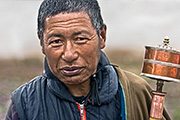
教程分类:PS图片处理|标题:PS简单三步调出人物图片HDR效果|内容:本教程的人物高清处理简单分为三步:第一步用阴影/高光把图片的明暗层次加大。第二步用色相/饱和度加强图片的饱和度。第三步用色阶等调色工具适当加大对比度即可。原图 最终效果 1、
手机访问:M.PSDEE.COM/电脑访问:WWW.PSDEE.COM