
出边缘高光部分,如图14,再复制到新的图层,效果如图15。 9、同上的方法再勾出其它部分的高光,如图16,17。 10、中间部分的高光就需要仔细一点,用钢笔勾出选区后适当羽化,再用透明度较低的画笔涂出高光,如图

↓抽出”命令或按【Ctrl+Alt+X】组合键。3、在弹出的“抽出”对话框左侧单击缩放工具,.左键单击三次“袋鼠”图像,将其放大。4、勾选右侧“智能高光显示”和显示高光显示填充,设置好画笔大小6 及填充颜色,沿“袋鼠”边缘绘制一条封闭轮廓线。5、单击左侧填充工具,在闭合的轮廓内左击鼠标将其填充,将需要选择出来或分离
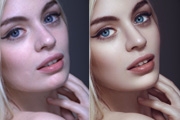
教程分类:PS照片美化|标题:PS利用中性灰给人物精修出具有质感的皮肤|内容:本篇人像精修教程跟大家讲解了如何利用中性灰给人像照片做光影处理,教程相对来讲需要一定技巧,大家多练习,多参考,才能熟练掌握。最终效果原图1、我们转片的时候把曝光降下来,对比度加上去一些。先让图片的质感回来一些。2、接下来我们建立一个观察层把片

教程分类:PS照片美化|标题:PS轻松帮美女打造一双有神的眼睛|内容:首先看看前后对比效果(注意眼睛部位):我们在PS里面对于人像的处理其实跟化妆是有点类似的,我们可以看到对于图片而言,想让眼睛变得更有神,其实就是有点像带了个美瞳一样,而且同时提亮了眼神光以及瞳孔的对比,所以看上去眼睛会更通透,更有神。第一步:打开图片

教程分类:PS实例教程|标题:如何使用PS设计瓶子类化妆品广告|内容:本教程将教大家如何使用Photoshop设计一款时尚漂亮的化妆品广告图。教程中将会使用到一些素材,如水、高光。先来看看最终完成效果:下面我们开始讲解制作过程!1.打开PS,新建工作文件,画布大小根据需要设置,这里我们选择2000x3000像素。2.

教程分类:PS文字教程|标题:Photoshop打造梦幻绚丽的高光潮流字|内容:效果图中的文字效果并不复杂,用简单的样式就可以做出来。不过装饰部分制作就要复杂很多,其中包括背景部分的光点,文字上面的小光束等,需要慢慢渲染。最终效果 1、新建1280*1024px大小的文档,

教程分类:PS文字教程|标题:Photoshop制作绚丽的潮流高光字/水晶字|内容:本教程的文字效果分为两部分来制作。首先是玻璃字部分的制作,只需要做出文字的高光即可。然后是彩色背景部分的制作,需要用以系列滤镜来完成。最终效果 1、新建一个600 *450像素的文档,背景填充
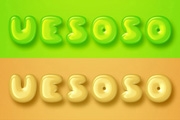
教程分类:PS文字教程|标题:利用图层样式快速制作圆润可爱的水晶字|内容:水晶字用图层样式制作是非常快捷的,不过高光稍微复杂的文字,可以考虑把文字复制几层,分别加上不同的样式,这样剔透感更强。最终效果 1、新建一个760X240宽的画布;填充颜色为:ea6742;居中输入文字

教程分类:PS图片处理|标题:PS给室内人像加入闪亮的高光粒子装饰/粒子化/碎片化|内容:教程翻译的不是很准确,操作的时候还需要自己慢慢摸索。不过总体思路还是比较容易把握的。作者想要渲染一种潮流星光人像效果,因此需要用到一些星光、喷溅及高光素材。然后把这些素材应用到人像中,分别渲染成不同的颜色,再把握好局部及整体协调

更加自然)2,CTRL+ALT+CTRL+2,快速选取照片高光层次3.得到高光选区后,添加曲线1(有选区情况下添加调整国层,会自动载入选区作为蒙版)对高光区域适当加对比。CTRL+)复制曲线1并反向曲线1蒙版(CTRL+l),得到曲线2(重新调整曲线2,对高光之外的区域提亮。)这样就可以得到更丰富的调整层次)4,添加
手机访问:M.PSDEE.COM/电脑访问:WWW.PSDEE.COM