
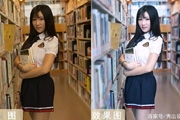
教程分类:PS照片美化|标题:Photoshop影楼后期调色之小清新色调|内容:软件版本:PhotoshopCC2017原图与效果图对比:PS中【打开】原图,【Ctrl+J】复制一个背景图层,【滤镜】—【CameraRaw滤镜】,调节一下【色温】、【曝光】、【高光】、【阴影】、【清晰度】、【自然饱和度】,参数如图所示
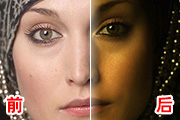
教程分类:PS照片美化|标题:怎么用PS把人物肤色调成古铜色|内容:金属质感肤色的制作需要一定的技巧。首先需要把人物肤色压暗,然后慢慢的把高光部分调出来,方法有很多可以用通道,减淡工具等来处理。基本质感制作好后,后面的就是调色和渲染。制作过程中可以适当用一些外挂滤镜来增强人物肤色的质感。原图:最终效果:1、打开原图素材

教程分类:PS照片美化|标题:利用Photoshop快速给可爱美女照片润色|内容:本教程介绍照片的美白和调色,思路:选调出高光选区填充白色增加图片的整体亮度,然后再整体的调色修饰细节,调色的方法也非常多,整体效果非常的出色!原图最终效果1.打开原图简单的磨下皮2.新建一个图层,按Ctrl+Alt+~调出高光选区填充白

教程分类:PS文字教程|标题:Photoshop制作霸气的武侠游戏标题立体火焰字|内容:教程重点是文字质感部分的渲染,最好的方法就是找一些纹理及高光素材,通过修改混合式模式叠加到文字上面,控制好范围及颜色即可。最终效果 1、AI里调整好字形和3D效果,然后导入PS,也可以直

教程分类:PS滤镜教程|标题:Photoshop滤镜打造一张漂亮的高光绚丽色彩背景|内容:本教程介绍简单的高光背景的制作方法。制作的方法不难主要是模糊滤镜为主,然后就是调色盒修饰细节。色彩方面可以根据自己的喜好调成不同的颜色。最终效果 1、新建一个600 *800像素的文件,

教程分类:PS文字教程|标题:利用图层样式制作简单的高光玻璃字|内容:本教程的文字用一个图层样式就可以完成。不过作者制作的非常精细,给文字添加了背景,同时也对文字中的每个字母做了调整,这样效果就没有那么单调。最终效果 1、选择“文件/新建”菜单,打开“新建”或者Ctrl+N对
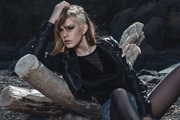
教程分类:PS照片美化|标题:PS商业修图给人像增强光影质感的方法介绍|内容:本篇教程通过实例教同学们打造商业质感人像,喜欢化妆的女孩子都知道,脸型不够立体,可以用化妆来弥补同样的,同样的道理,一张人像的照片也可以通过PS来重新塑造光影,使整个人物更立体,更有质感,看看光影塑造的魅力,通过实例来看一下加与不加的区别,一

分类:PS照片美化|标题:怎么用PS制作出蓝色风格照片效果|内容:本教程简单介绍一种蓝色图片效果的制作方法,过程非常简单先给人物磨下皮,然后调一下高光最后用色彩平衡来调蓝。制作的方法也很多大家可以多尝试一下。原图:最终效果:1.打开原图按Ctrl +J复制一层2.简单的磨皮3.按Ctrl +Alt+~调出高光选区4
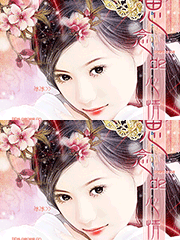
教程分类:PS图片处理|标题:PS制作古典签名-思念的心情|内容:本教程简单介绍古典签名效果的制作方法,思路:先把人物素材图切片并调整好大小及颜色,然后找一些古典相关的素材图,贴进去再加上高光素材及一些修饰的文字及边框就可以了!最终效果 素材1 素材2
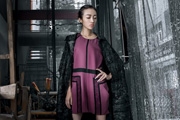
因此这里在中性灰层的涂抹中压暗了周围环境,强化了人物高光及地面的阴影,以及服装上的光跟阴影。妹子真的很瘦...通过放大腿部我们可以看到妹子真的很瘦...所以我们这里用中性涂抹腿部的高光跟阴影来对模特进行修饰,消除因为瘦而形成的高光与阴影区域,并在灯光的主要受光面对高光进行强化,提升质感。在身体其他部分对模特的修饰与上述
手机访问:M.PSDEE.COM/电脑访问:WWW.PSDEE.COM