

教程分类:PS照片美化|标题:Photoshop给池边美女图片增加暗调橙黄色|内容:橙黄色是较为常用的颜色,而且比较容易配色。处理的时候一般把高光部分转为橙黄色,暗部增加一些蓝色等补色。画面的颜色就出来了,局部可以根据需要再细化。原图 最终效果 1、校正颜色加饱和
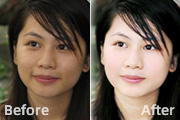
教程分类:PS照片美化|标题:PS给人像图片综合美白|内容:本教程介绍人物照片的美白及美容,思路:先用图章及其他工具把人物脸上修理干净,然后调下曲线等调色工具把人物调白,再使用高光选区再次美白一下,最后加上腮红完成最终效果。原图 最终效果 1.打开原图按Ctrl +J

教程分类:PS文字教程|标题:Photoshop制作梦幻的蓝色浮雕字/高光字|内容:文字制作的时候,我们只注重文字部分的制作,却忽略了另一个非常重要的部分:文字的装饰。虽然是个小过程,不过却很重要,可以为文字增加不少亮点。最终效果 1、创建一个1350×1000像素的新文件。设
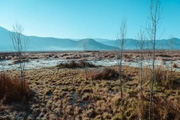
教程分类:PS照片美化|标题:利用PS调色技巧把拍的不好的风景照变废为宝|内容:本篇教程通过PS拯救如何拯救看似没有灵魂要丢回收站的废片,拍照片是为了什么?有的照片不舍得删,觉得还可以做点什么,但是又实在想不到,在日常生活中,经常会有一些“废片”,其实有时并不是它没用,照片都是人赋予它意义,只要稍微想一下,就可以重新
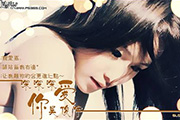
教程分类:PS图片处理|标题:Photoshop如何快速制作淡黄色爱情签名照|内容:本教程介绍常见的人物签名的制作方法。思路和过程比较简单。先找好人物素材及一些高光素材。然后新建好文档,把人物图片拖进来,适当的磨皮及调色处理。用一些自己喜欢的高光素材叠加上去,再打上文字即可。最终效果

教程分类:PS照片美化|标题:Photoshop打造梦幻的紫色室内人像图片|内容:制作梦幻图片最快的方法就是用高光素材叠加。处理的时候只需要简单给人物磨皮,调整好明暗。然后用一张或多张高光素材叠加就可以得到非常梦幻的效果。原图 最终效果 1、打开原图:复制一层。2、
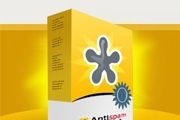
教程分类:PS实例教程|标题:使用PS设计制作精致的立体感软件包装盒效果|内容:先来看看最终的软件包装盒效果吧!下面开始教程制作步骤:第1步:新建文档。第2步:背景填充#edece8。建新层,画一矩形选区,填充#d59903。第3步:建新层,画一椭圆选区,下图所示颜色直线渐变。第4步:建新层,用大口径柔角画笔画出黄色区
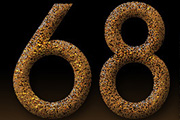
教程分类:PS文字教程|标题:PS制作锈迹斑斑的文字|内容:本教程主要是使用图层样式来制作质感纹理效果,尤其是在使用斜面和浮雕的时候我们可以适当改变里面的高光及暗光模式等就可以产生很多意想不到的效果。图层样式功能是非常强大,还有大量的效果等你去开发!最终效果 1.新建一个500
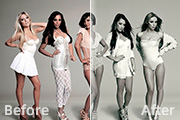
教程分类:PS照片美化|标题:PS快速把人物彩色照片处理成中性色调效果|内容:本教程介绍比较单一的艺术色调色方法。大致过程:先用通道运算调出图片的强高光区域,然后用自己喜好的颜色填充选区并改变图层混合模式,即可得到非常不错的效果。原图最终效果1最终效果21、打开原图素材,点通道面板。选择红色通道,执行:图像 运算,
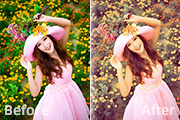
教程分类:PS照片美化|标题:Photoshop两步打造柔美的暖色花景人物图片|内容:图片调色并不是过程越复杂越好,而是对颜色的把握。构思好想要的颜色后,可以用调色工具精确,快速调出想要的效果,高光及暗部可以根据需要渲染。原图 最终效果 1、这张照片是以RAW格式
手机访问:M.PSDEE.COM/电脑访问:WWW.PSDEE.COM