

教程分类:PS照片美化|标题:详解如何用PS给小镇村庄照片调出暖色调|内容:本篇教程通过PS对村庄照片进行调色,原图本身偏灰,没有人间气息,明暗关系比较热,对比度不够,空间感比较弱,我们要对这些内容进行调整,像这种格局比较大的照片,我们后期可以突出它的层次感,教程比较长,详细的教同学们如何制作,具体通过教程来学习一下

教程分类:PS实例教程|标题:如何使用PS设计唯美的星空壁纸|内容:好的设计不一定要追求复杂,只要善于构图,即使用最简单的线条也能做出极佳的视觉效果。如下面的教程:作者用的元素不多,一点过渡色块,再加上几个线条和一些小点,出来的效果也很绚丽。最终效果:一、新建一个文档,将背景以十六进制色号为2a3b4d的颜色填充,或者
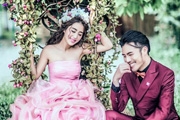
教程分类:PS照片美化|标题:Photoshop把外景婚纱照调出清新的味道|内容:因为外景照片常会曝光过度,所以常见的影楼外景后期都是调成高对比度,把颜色提亮。本节教程将反其道而行,把外景婚纱照调出清新自然的味道,还原出一个童话般的婚片效果。下面是最终效果图,可以欣赏一下:这是原片(这张原片是显得有点暗)OK,我们开始
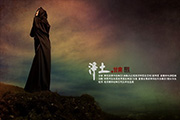
教程分类:PS照片美化|标题:Photoshop如何把外景照片做出沧桑的艺术效果|内容:本教程主要用高光及纹理素材叠加做出暗调浑浊的艺术效果。制作的时候先根据素材图片的风格选区合适的纹理素材。只需要把素材加进去,适当更改图层混合模式,再稍微调整一下颜色即可。原图 最终效果

教程分类:PS文字教程|标题:Photoshop制作精致的暗调高光水晶立体字|内容:本教程的3D字不需要用变形工具来调整透视。文字直接打上去就再多复制几层,制作出几个立体的面。然后再用渐变及图层样式加上高光即可。最终效果 1、新建一个800 *600像素的文件,背景填充黑色,选择

教程分类:PS照片美化|标题:简单几步打造MM的雪白水嫩肌肤|内容:本教程非常巧妙的使用高光选区来美白一步到位,再适当的磨下皮,调整下颜色,人物物立刻焕发光彩!原图 最终效果 1.打开原图执行菜单:图像 调整自动色阶 2.新建一个图层按C

教程分类:PS滤镜教程|标题:PS滤镜打造漂亮的旋转光束|内容:本教程的效果基本上都是利用滤镜效果来制作。先制作一条高光光束,然后通过扭曲变形等滤镜来加工变成自己想要的图形效果。最终效果 1、新建一个500像素宽度的画布。填充为黑色。新建一个图层,填充为白色。执行滤镜--
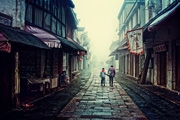
类:PS照片美化|标题:如何用PS把普通照片调出怀旧风格HDR效果|内容:原图:效果图:no1:打开原图如果是cs5图像-调整-hdr色调no2:将hdr效果的图移动到原图上面模式-柔光效果入下图no3:曲线调整如下图所示上学路上这样的图可以偏于怀旧的那种暖黄调下面我调节,色彩平衡,对比色是紫色,所以中间调还有高光都偏

教程分类:PS实例教程|标题:Photoshop制作一个质感的卡通小公仔|内容:效果图看上去有点3D的效果,不过人物部分非常简单,用PS也很容易做出来。制作的时候,高光部分的制作非常重要,需要用高光来渲染物体的质感。质感越好,人物的立体感就越强。最终效果 1、新建一个600 *

教程分类:PS图片处理|标题:Photoshop制作一款可爱的粉色人物签名照|内容:本教程介绍简单的人物签名制作方法。过程也比较简单,制作之前需要找一些高光及背景素材。制作时候只要稍微给人物简单磨皮及美白,然后用高光及纹理素材叠加溶图即可。最终效果 1、打开下图所示人物图片,
手机访问:M.PSDEE.COM/电脑访问:WWW.PSDEE.COM