

,颜色设置为绿色至青色如图1,然后由顶部向下拉出图2所示的线性渐变作为背景。 2、点这里下载文字素材,图片为PNG格式,直接保存到本机,然后用PS打开,拖到新建的文件。可以新建一个组,把文字拖到组里,并摆好位置,如下图。 3、双击文字缩略图蓝

加入一些等高线,打开PS,选择菜单:编辑预设管理器,在预设类型中选择等高线。 在下图三角形位置选择“等高线”。 在弹出的窗口选择“追加”。 点这里下载教程中用到的字体、渐变,图案。然后分别导入到PS中。1、创建一个新的

教程分类:PS文字教程|标题:PS制作可爱有趣的熊猫竹子字效果|内容:最终效果创建一个新的Photoshop文档1200pxX696px,72pixels/inch分辨率。相同的图层样式效果取决于文档和图形大小。插入背景图像。如果背景图像小于文档,您可以放置两个背景图层来覆盖整个场景,然后合并它们,选择连接边缘,转到编

教程分类:PS文字教程|标题:Photoshop制作非常清爽的云彩字|内容:本教程的云彩字制作用到了一些云彩笔刷,制作之前需要先下载一些云彩笔刷或素材。有了这些素材,文字的制作就非常简单。只需在文字的上面用云彩笔刷刷上云彩,再控制好云彩的范围即可。最终效果 1、首先在phot

本机,然后用PS打开,再选择菜单:编辑 定义图案,名称自定。确定后回到新建的文件。 3、新建一个图层,选择菜单:编辑 填充,在弹出的对话框选择“图案”,并找到刚才定义的图层,再确定。然后把图层混合模式改为“柔光”,不透明度改为:50%,如下图。 4、点这里下载文字素材,同

教程分类:PS文字教程|标题:利用PS图层样式及渐变制作个性的条纹金属字|内容:本教程的字体效果非常有个性。作者制作的时候也非常细心,在使用外发光及内方法的时候用了一些有层次的金属渐变,这样做出的质感非常细腻。最终效果 1、新建900*700px大小的文档吗,设置前景色为#4b

教程分类:PS图片处理|标题:PS合成恐怖的流星袭击城市场景|内容:合成需要较强的PS综合能力。首先前期要构思好想要的画面,可以找一些参考素材,找到灵感;然后搜集相关的素材;接着就是从背景开始合成,大致做出想要的效果;后期处理光影,加强局部明暗,局部及整体润色,增加细节等即可。最终效果
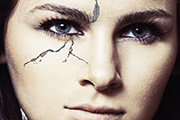
教程分类:PS照片美化|标题:利用裂痕笔刷给美女脸部加上逼真裂痕|内容:加裂纹的过程并不复杂。制作之前最好是下载一些裂纹笔刷或裂纹图片,然后应用到素材图片上面,再用图层样式等做出浮雕和纹理即可。当然教程只是一个提示,不仅是人物,其它素材图片也同样可以做出裂纹。最终效果 1、跟
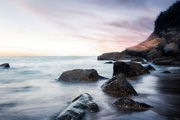
教程分类:PS照片美化|标题:怎么用PS调出通透的海景照片|内容:本篇教程通过PS调出通透的海景照片,海边是很多人喜欢拍照的地方,但是好多人在拍完后显得比较乱,也不知道如何修,表现海的通透和质感,那么本篇教程呢,就教同学们把海景照片修的比较通透,具体如何做通过教程来学习一下吧,练习才可以有所进步,一起动手学习。效果图:

图案叠加: 投影: 8、给文字图层添加图层蒙版,使用你先前下载的那个像橡皮一样的裂纹刷,刷掉一部分文字。可直接在PS中打开下图所示的裂纹图片,定义成画笔即可使用。 9、打开”ice
手机访问:M.PSDEE.COM/电脑访问:WWW.PSDEE.COM