

教程分类:PS图片处理|标题:PS经典合成让人发寒害怕的恐怖老照片|内容:本教程介绍非常另类的老照片合成方法。作者想渲染一种比较恐怖的气氛,图片中用到的素材都比较古老,如破旧的木板,发黄老照片等。再经过溶图及渲染,画面感觉非常古老。最终效果 1、首先打开PHOTOSHOP,创建

教程分类:PS实例教程|标题:教你使用Photoshop设计好看的名片|内容:现代商务交往过程中,名片可以说是不可或缺的物件,通过名片交换,双方可以最快了解一个人的信息,为下一步的合作迈出第一步。因此,能够设计出一款好看的名片,成为当下设计师必备的技能之一。本篇教程将教大家如何使用PS来设计名片,大家在学习过程中可以开
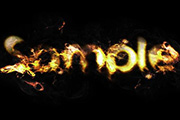
教程分类:PS文字教程|标题:Photoshop打造一款颓废风格的火焰字|内容:本教程的火焰字效果制作的非常自然,尤其是火焰及火花部分非常不错。作者制作的时候用到了很多叠加图层和一些烟雾素材。如果你还没有这些素材可以去网上下载。最终效果 放大图 1、创建一个新文件

、在图3上面按鼠标右键,把图片保存到本机,然后用PS打开,图片为PNG格式,直接拖到新建的画布里面。新建一个组,把文字拖到组里面,并放好位置。 3、我们先来制作表面文字,需要完成的效果如下图。制作之前,点这里下载图案文件,解压后导入到PS中,后面设置图层样式的时候会用到。

2、新建一个组,再保存下图所示的文字图片,用PS打开(图片为PNG格式,可直接使用),拖到新建的组里面,摆放在画布的中心位置。 3、设置图层样式之前需要先下载两个图案素材,并导入到PS中。双击文字面板,文字缩略图载入图层样式,先设置内发光,颜色为:#fc9c09。斜

教程分类:PS文字教程|标题:如何用PS制作漂亮可爱的樱花字体|内容:用ps做一个美美的字体,美其名曰樱花体!大家看看是不是很美?下面就把教程奉上!先发一张做好的新建250*250px大小的文件,填充黑色背景,然后选择椭圆工具,创建一个58*58大小的白色圆形创建另外一个41*41的黑色圆形,移动到白色圆的底部如图:
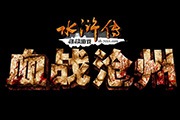
教程分类:PS文字教程|标题:AI与PS结合打造超酷的裂纹立体字/游戏标题字|内容:制作文字之前需要下载一些裂纹。喷溅等笔刷。文字部分的制作业不是太复杂,先需要用AI或PS自带的3D工具做出立体字,然后再在立体面添加纹理材质,后期调整一下颜色和对比度等即可。最终效果 1、

右键选择图片另存为,保存到本机)。用PS打开保存的文字素材,用移动工具拖到新建的画布里面,锁定像素区域后,用油漆桶工具填充白色,如下图。 2、双击图层面板文字缩略图调出图层样式设置面板,设置:斜面和浮雕,纹理。 纹理:图案为PS自带的云彩图案,没有的可以先把图案备

8、按Ctrl +J把当前文字图层复制一层,同样的方法清除图层样式,如下图。 9、设置样式之前先下载纹理图案。解压后载入到PS里面;再给当前图层设置图层样式,参数设置如图14 -18,效果如图19。

和图层蒙版,这里如果忘记选中蒙版图层,则出来的效果不会是我们想要的效果。打开画笔面板,从画笔面板中选择笔刷。如果你没有安装飞溅笔刷的话,先去网上下载一些喷溅笔刷,然后导入到PS中。在安装的飞溅笔刷中选择一个你喜欢的。 19、最后修改画笔的大小和方向,使其符合我们的需求(水平从右到左)。这里要确保你的画笔(
手机访问:M.PSDEE.COM/电脑访问:WWW.PSDEE.COM