

缘出现了棒球线的效果。 14、现在开始,我们要在文字表面制作棒球纹理效果。 15、点这里下载图案素材,载入到PS中,然后参考下面数值对字体“HYC”设置图层样式。 1

:PS文字教程|标题:Photoshop制作非常喜庆的新春土豪立体春字|内容:这里的立体字是用手工打造的,过程相对要复杂很多。首先需要给表面文字增加质感,然后再慢慢渲染立体面的质感。看上去有点复杂,制作起来还是不难的。最终效果 1、首先我们点这里下载教程中的文字素材。解压后用PS打

教程分类:PS文字教程|标题:利用PS画笔描边快速制作梦幻的光丝字/光线字|内容:光丝字制作方法有很多,用下面的方法是最快的。思路:先绘制一条曲线,曲线为半透明,局部用铅笔涂上小点,并定义成画笔;然后把文字转为路径,并用路径描边,选择曲线画笔得到初步效果;再用图层样式增加发光效果即可。最终效果
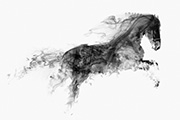
E,新建一个组,把骏马放到组里面,然后复制一层,把副本稍微调小一点,原图层隐藏,效果如下图。 9、点这里下载烟雾笔刷1,烟雾笔刷2。分别载入到PS中,然后选择一款烟雾笔刷。 10、给骏马添加图层蒙版,先用烟雾笔刷把马的前足及腹部区域用画笔涂抹一下,得

教程分类:PS图片处理|标题:Photoshop给照片加上动感的背景|内容:本教程制作的效果非常有创意,有种动感的形体美。不过作者没有提供一些装饰的素材,大家需要到网上下载。原图 最终效果 1、看原图设计出修图策略流程。 2、扣
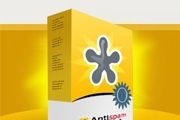
教程分类:PS实例教程|标题:使用PS设计制作精致的立体感软件包装盒效果|内容:先来看看最终的软件包装盒效果吧!下面开始教程制作步骤:第1步:新建文档。第2步:背景填充#edece8。建新层,画一矩形选区,填充#d59903。第3步:建新层,画一椭圆选区,下图所示颜色直线渐变。第4步:建新层,用大口径柔角画笔画出黄色区

移到新建的组里面,把下面的组隐藏,如下图。 6、给当前文字层添加图层样式(在设置样式之前需要先安装一个图案,点这里下载,解压后把文件直接拖到PS画布区域即可):内阴影:颜色为:#895e2b,其它设置如下图。 内发光:颜色为:#fffec3,其它设置如下图。

名为果实,用钢笔勾出苹果的轮廓路径,按Ctrl +回车把路径转为选区,然后给组添加图层蒙版。如果勾路径比较麻烦,可以直接使用现成的色块,点这里下载,打开后保存到本机,再用PS打开并拖进来。 4、在组里新建一个图层,填充红色,如下图。 5、新建一个图层

(对于初学者使用涂抹工具的时候需要点耐心),完成后如图2: 图2 3、使用画笔工具,在画笔属性栏中找到蝴蝶画笔(下载的笔刷),也可以直接用ps自带的笔刷,比如流星笔刷,调整画笔的直径为25像素,绘制一个发卡,颜色可以自定,完成后如图3: 图3 图3-14

教程分类:PS图片处理|标题:PS制作可爱签名|内容:本教程主要是讲解照片个性签名的制作,由于作者在写教程的时候说的比较简略,希望做的时候不要求跟作者做的一模一样,重点明白作者的思路。本教程需要安装花藤及花纹笔刷请点这里下载素材最终效果最终效果
手机访问:M.PSDEE.COM/电脑访问:WWW.PSDEE.COM