

技巧|标题:Photoshop如何安装下载的字体|内容:因为PS调用的是操作系统的字体,所以给PS安装新字体,即是给操作系统安装字体!Windows7、Windows10安装字体的方法(也可以使用WinXP的方法,直接把下载的字体复制到Window字体文件夹里):第1步:解压缩下载好的字体文件。双击打开压缩文件,然后选

题:Photoshop下载到的样式要如何安装|内容:现在很多PS样式可以免费下载到,这些样式可以极大方便我们进行一些作品设计,但我们要怎么把下载到的样式安装到PS里呢?下面我们就来说说样式的安装方法。第一步:我们从网上下载自己喜欢的PS样式,一般是经过压缩打包的,要进行解压。第二步:我们打开PS,在图示窗口栏的下拉菜

方法|内容:PS里的动作可以为我们批量快速的处理一些规律性的操作,当我们从网络上下载到需要的动作以后,要如何安装使用呢?下面我们就来教大家PS动作的安装与使用方法。一般我们下载到的动作是类似下面这样的以.atn为扩展名的文件第一步:先将动作下载到本地电脑,这里我们下载了一款调色用的动作文件。第二步:打开PS,到菜单栏-

教程分类:其他|标题:五张金色光效素材/高光图片素材/光影特效素材下载|内容:光效素材使用方式:在PS中,把光效素材的图层混合模式改为滤色(也可以尝试其他模式,可能会有意想不到的效果哦~)。光效使用面板示意(PhotoshopCC2019):光效素材(右击图片另存为即可下载保存光效素材):

步:在打开的“载入”对话框中选择已经下载的要载入的ps形状(这里我们载入扑克牌形状),单击“载入”按钮,即可载入选定的ps形状。第五步:在PhotoshopCS6“形状”列表中可查看和选择ps形状。第六步:单击选择一种载入的扑克牌形状,在PhotoshopCS6图像窗口中按住鼠标左键并拖动鼠标,绘制出所选择ps形状。
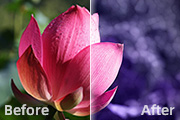
明度改为:20%,添加图层蒙版,用黑色画笔把荷花擦出来。 图案叠加里面的图案是PS自带的,按下面操作就能看到。 如果还是找不到的就下载下面的图,在PS里面点击:编辑--定义图案,把它存储为图案。 6、盖印图层,执行:滤镜--艺术效果--绘画涂抹

30%。选择画笔工具,载入一个放射光笔刷,刷出下图所示效果。 3、该加入漫画字体效果了,我是用的字体是:comic bookfont。下载后将字体装入PS。颜色为黄色#ffd800,大小按情况调整。 4、将文本图层转换为智能对象,按下图设置图层样式。

教程分类:PS照片美化|标题:教你用网上下载的PS动作快速调色|内容:原照片:效果1:效果2:效果3:下面开始看看怎么使用动作吧!第1步:下载动作,解压动作,打开PS软件,载入动作,打开素材图片,播放动作,播放动作结果如图所示。第2步:选中图层2,执行图像/应用图像命令操作,混合-正片叠底,通道-青色。第3步:添加图层

中。 8、回到点状文字图层,为其添加描边图层样式。 9、下载并安装PS 3D动作。在动作面板找3D效果动作,点击播放按钮。 10、隐藏掉3D效果图层组以外的其他图层组。

题:Photoshop渐变的安装方法以及使用与恢复|内容:现在网络上有各种各样的Photoshop渐变文件可以提供免费下载,那么如何把下载到的渐变文件安装进自己的PS软件里呢?接下来我们就来讲解一下PS渐变的安装!第1步:首先打开photoshop,选择工具箱中的渐变工具,快捷键位G第2步:在最上面的属性栏,点小三角形
手机访问:M.PSDEE.COM/电脑访问:WWW.PSDEE.COM