

教程分类:PS文字教程|标题:PS与AI想结合打造出漂亮的花纹立体字|内容:本教程开始部分需要用AI来制作简单的3D字效果,如果你没有安装AI的话可以去网上下载,也可以直接从第四步开始制作,可以用PS制作类似的立体字。总体制作难度不太,不过需要注意细节部分的处理。最终效果 首先,我们先利用A

lt+Shift+E盖印图层,然后按Ctrl+T变形,稍微压窄一点,同时把上下两端拉高一点,如下图。 6、点这里下载文字素材,解压后用PS打开后缀为PSD的文件,把组2显示出来,效果如下图。 7、新建一个组,在组里新建一个图层,回到纹理文件,用矩形选
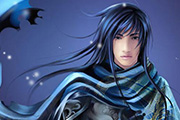
教程分类:PS鼠绘教程|标题:PS鼠绘超酷的游戏人物|内容:本教程的效果借助数位板完成。作者鼠绘的时候颜色搭配得非常不错哦,然后的装饰细节也刻画得很细致。不过人物的盔甲部分金属质感没有很好表现出来,总体效果很经典。最终效果 1、画出线稿 ,启动Photoshop,选择“文件”/“新建

教程分类:PS实例教程|标题:Photoshop制作华丽的金色立体五角星|内容:五角星构成并不复杂,可以分解为表面及立体面,表面边缘部分有点浮雕效果。制作的时候可以分层制作,用图层样式及渐变增加质感即可。最终效果 1、点这里下载教程中的素材。解压后,用PS打开PSD文件,先
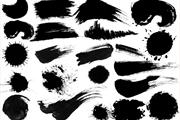
教程分类:使用技巧|标题:Photoshop下载的笔刷要怎么安装|内容:第一步:打开Photoshop,点击笔画工具。第二步:在画笔菜单栏中点击画笔大小右侧的小三角,弹出画笔样式栏第三步:点击画笔样式栏中的的设置按钮,在弹出的菜单中选择“载入画笔”。第四步:找到你放笔刷的文件夹,点选你要用的笔刷然后点“截入”。第五步:
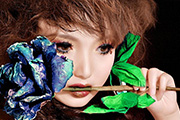
教程分类:PS照片美化|标题:使用PS外置滤镜给人物艺术照片进行美白与润色处理|内容:素材图片看上去已经非常不错了,画面颜色和谐,饰物及人物神态等都非常统一。作者调色的过程中用到了很多滤镜,如果需要的话可以去网上下载。原图最终效果1、用Photoshop打开原图,复制一层(图层1),转入Portraiture滤镜(这
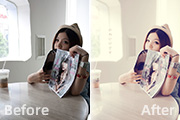
。然后再用调色工具渲染一些淡黄暖色即可。原图 最终效果 1、首先RAW参数设定。PS CS5自带有这款插件,没有的需要单独下载并安装。 2、在图层中复制一个然后选取高光区域。用套索和磁性套索把人物桌子
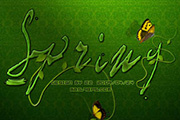
教程分类:PS文字教程|标题:Photoshop打造一款个性的水晶藤蔓字|内容:在制作文字效果之前,最好能够下载一些有个性的字体。这样做出的文字效果会好看很多。制作的过程非常简单,直接用图层样式就可以完成,可以适当加上一些花纹及其它装饰效果。最终效果 1、新建一个600 *300像

程分类:PS文字教程|标题:Photoshop制作漂亮的六一气球文字|内容:气球字制作相对要繁琐一点,因为高光及暗部区域不是很规则,不能直接用图层样式来完成,需要用钢笔勾出每一个部分的轮廓,转为选区后填充相应的颜色。最终效果 1、点这里下载PSD素材,解压后用PS打开。文
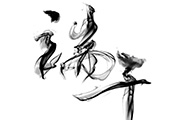
强效果即可。最终效果 1、新建一个1000 *900像素,分辨率为72的画布,背景选择白色。点这里下载文字素材,保存后用PS打开,文字为PNG格式,可直接使用。新建一个组,把文字拖到组里面,放好位置如下图。 2、把文字的不透明度改为:10%,效果如
手机访问:M.PSDEE.COM/电脑访问:WWW.PSDEE.COM