
|标题:Photoshop怎么安装滤镜|内容:PS的神奇之处很大一部分原因来自于——滤镜。滤镜主要是用来实现图像的各种特殊效果。下面带大家学习一下如何安装PS滤镜。滤镜安装方法首先,将滤镜文件下载到本地。如图是小翔下载的磨皮滤镜。解压缩后得到.8BF格式的滤镜插件打开PS的根目录,找到Plug-ins文件夹,该文件夹
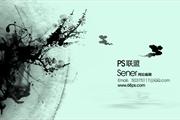
二、把背景填充颜色:#D5FBEC,效果如下图。三、打开下图所示的水墨素材,拖进来放到图片的左边,图层混合模式改为“正片叠底”,也可以下载一些水墨笔刷或素材放进来,效果如图4。四、下载一些喷溅笔刷,把前景设置为黑色,稍微加上一些喷溅墨迹,效果如下图。五、打开图6所示的梅花素材,拖进来,图层混合模式改为“正片叠底”,适
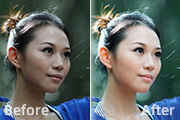
类:PS照片美化|标题:巧用阿宝色动作给人物美容|内容:本教程是适当改变阿宝色动作即ab动作中的部分参数来制作人物美容教程,制作的时候先需要安装阿宝色动作,如果你没有安装请点这里下载AB色(阿宝色)动作。安装后把动作播放一次,方法参考教程。原图 最终效果 1.先检查PS中有

教程分类:PS照片美化|标题:利用PS液化命令快速给美女瘦脸|内容:脸部的是身体肥胖最显而易见的地方,面部脂肪过多,很容易形成胖嘟嘟的苹果脸,使拍摄出来的人像照片缺乏美感。利用Photoshop中的“液化”命令可以对人物的脸形进行改变,使脸型变小,线条优美,从而完善人物形象。1、从网上下载一张美女照片,复制“背景”图层
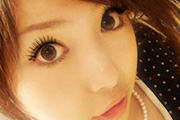
教程分类:PS照片美化|标题:如何使睫毛变长|内容:提示:本教程需要下载:眼睫毛笔刷。笔刷安装成功后,我们就开始制作:下面的是原图。 原图 最终效果 1.打开原图,按下字母键D把前景颜色设置为黑色,点击工具箱中的画笔工具,然后。如下图。 2.然后

教程分类:PS文字教程|标题:使用烟雾笔刷做出逼真的烟雾文字效果|内容:本教程制作之前需要先下载一些烟雾素材和笔刷。大致的制作过程:先打好参考文字,字体尽量大一点,然后按照文字的笔画刷上烟雾笔刷。思路就是这么简单,不过实际操作的时候烟雾部分需要不断的变形处理。最好是用CS2及以上版本,这些版本的PS有任意变形工具,使

4、然后复制文本层,得到文本副本,将文本副本的填充设置为0%,再复制文本副本得到文本副本2。 5、点这里下载图案,然后载入到PS中。双击文本层,调出“图层样式”设置如下选项。 斜面与浮雕 内阴影 投影

教程分类:PS文字教程|标题:Photoshop制作颓废的红色立体字|内容:本教程的效果需要一些纹理背景来衬托。单单只看文字部分并没有什么特殊的地方,不过与背景综合起来,效果还是蛮有个性的。教程中的立体字是用AI来制作的,如果你还没有这款软件需要去网上下载。也可以用PS来制作。最终效果

教程分类:PS图片处理|标题:PS超强合成梦幻岛的仙女|内容:本教程的效果图制作的非常有水准,整个画面看起来非常的梦幻唯美,画面的各元素也非常融合,非常少有的上乘作品。不过教程没有提供原始的素材图,制作的时候可以去网上找类似素材。最终效果 1、首先,下载大地图像在PS中打开,然后按住A

1.打开背景素材新建一个图层选择字定义形状工具,选择PS自带的心形形状绘制图1所示的红色心形。如果你PS里面没有你可以点这里下载。 图1 2.新建一个图层用自定义形状工具,选择PS自带的小花形状绘制图2所示的一组图形,绘好后把小花的所有图层都合并。
手机访问:M.PSDEE.COM/电脑访问:WWW.PSDEE.COM