
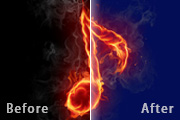
程分类:PS抠图教程|标题:利用通道选区抠出火焰素材|内容:本教程的抠图方法非常独特,抠图的时候只需要把各通道的选区调出来,然后分别新建不同的图层,填充不同的颜色,再改图层的混合模式即可。原图 最终效果 1、打开原图素材,进入通道面板,分别把各个通道复制一层

教程分类:PS抠图教程|标题:火焰素材特种通道抠图大法/抠出火焰/火焰抠图|内容:火焰素材抠图方法有很多,如果是较暗的背景,直接把素材混合模式改为“滤色”即可;不过背景为其它颜色时,用滤色模式火焰也会变色;作者在这里介绍一种非常实用的方法,过程:分别调出红、绿、蓝三个通道选区,并在图层面板分三层填充相应的红、绿、蓝纯

教程分类:PS抠图教程|标题:利用PS通道快速抠出背景较为单一的婚片|内容:透明的婚片抠图方法有很多。本教程用到的是通道选区法。大致过程:先选取一个画质较好的通道复制一层,用调色工具把对比度加大,然后用画笔涂掉杂乱的背景,即可得到初步的效果。后期用选区复制,再调整细节即可。原图

教程分类:PS抠图教程|标题:Photoshop抽出及通道抠出复杂的人像|内容:本教程将用两种不同的方法抠出复杂的人物。一种方法是抽出法,一种是通道抠图法。两种方法都非常快捷。对于不同的图片可以视情况选择最为合适的方法。原图 最终效果 一、抽出抠图。1、复制一背景层

教程分类:PS抠图教程|标题:PS利用两次通道抠出透明婚纱|内容:同样是通道抠图,不过作者用两次通道来完成。操作的目的也非常明确,首先用通道把透明婚纱的主色部分抠出来,然后再用通道把高光部分提取出来即可。原图最终效果1、将背景复制两层,分别改为不透明体和透明体,用钢笔工具分别描出选区,适当羽化加上蒙板。

教程分类:PS抠图教程|标题:PS怎么用通道抠出超细头发教程|内容:先看原图(有很多飞舞的细发)最终抠出来的效果图(细发及高光都保留下来了)下面我们开始讲解具体的抠图步骤:1、先查看通道找,看看主体部分用何通道比较合适,我选择了蓝通道。复制蓝通道。对此通道进行色阶调整。对此通道进行色阶调整。2、反相。用画笔把头发主体之
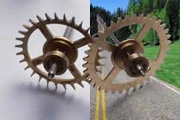
教程分类:PS抠图教程|标题:利用PS通道与蒙板扣出阴影图片/阴影抠图|内容:本教程应用了通道和蒙版的结合运用,扣出带有阴影图片的通用方法,看看作者的制作过程吧。原图 最终效果图 1.打开素材,我们要做的是抠抠抠,因为这种阴影,大家肯定会经常遇到,(婚纱之类的也可以用本方法)见图

教程分类:PS抠图教程|标题:PS通道精确抠出背景稍微复杂的人物发丝|内容:通道抠图之前,我们需要了解一下通道的知识。RGB模式下,我们看到的彩图都是用黑白图像保存在各个通道里面。由通道的概念我们也知,道通道抠图其实是有缺陷的,因为单个通道的图像信息是不完整的。不过我们可以避免这些不足,把需要抠取的主体转为与红,绿,
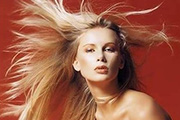
PS抠图教程|标题:PS通道及抽出滤镜抠出人物复杂发丝|内容:复杂的头发抠图非常麻烦,如果头发都是同一色调的如黑色等就直接用通道或者抽出就可以抠出。但是头发颜色如果是黑白相间的抠图就比较麻烦,需要多步操作,把高光及暗调分开抠出。原图 最终效果 1、打开原图素材,进入通道
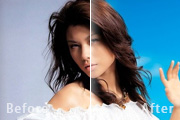
PS抠图教程|标题:Photoshop通道抠出背景较为单一的美女图片|内容:通道抠图是非常高效及常用的抠图方法。不过用这种图片抠图也有一定的要求,主体与背景需要对比分明。大致的过程:我们操作之前需要明白一点,用通道抠图主要要抠出较为复杂的头发部分,其它部分可以用钢笔工具来完成,因为钢笔抠出的边缘要圆滑很多。先进入通道
手机访问:M.PSDEE.COM/电脑访问:WWW.PSDEE.COM