
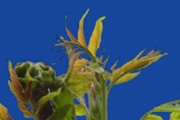
用PS修边命令去除杂边|内容:本文中我们用Photoshop的去边、移去黑色杂边、移去白色杂边命令来解决抠图后完的杂边问题。原图 最终效果 1.复制“蓝通道”为“蓝副本通道”,用色阶调整得到白色选区,抠出这个图。由于我着重是讲述边缘的问题,具体抠图步骤就省略了,大家可以查阅抠图专
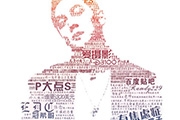
教程分类:PS实例教程|标题:Photoshop快速制作流行的彩色文字人像|内容:制作文字人像的思路基本接近,过程:先把人物单独抠出来,背景单一的图片可以不用抠;然后用通道或调色工具提取人像的暗部区域;再输入文字,稍微做一些排版后合并为一个图层;用人像暗部选区复制文字得到初步文字人像;后期处理细节,添加一些颜色即可。
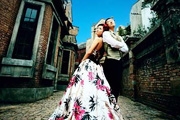
教程分类:PS照片美化|标题:使用Photoshop把婚片处理成深青色暗角效果|内容:原图:最终效果1、打开原图,点通道面板,把蓝色通道复制一份,然后再蓝色通道里把天空抠出来。2、创建色彩平衡调整图层,参数设置如下图,确定后把图层混合模式改为“柔光”。3、把色彩平衡调整图层复制一层,把图层的不透明度改为:74%。4、

教程分类:PS照片美化|标题:Photoshop给美女脸部精细磨皮|内容:原图素材为近距脸部特写照片,脸部显得不光滑,磨皮的时候头发边缘的肤色最难处理。因为头发发丝非常清晰间距小,夹在头发中间杂色很难擦掉。处理的时候需要把头发部分用通道抠出来,这样就不太音响磨皮后的真实性。原图

教程分类:PS照片美化|标题:在PS的Lab模式下调出温暖的青黄色调婚纱照片|内容:原图:最终效果:1、打开素材图片,选择菜单:图像 模式Lab颜色,把人物、狗、右上角的草丛抠出来,记得把选区储存到通道里。2、按Ctrl +I反选,按Ctrl+J复制。3、分别对Lab、a通道执行:图像 应用图像操作,参数设置如
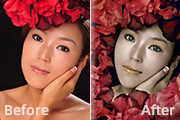
别调整不同的通道。首先,选择红色通道进行压暗处理,使照片变暗,变青,从而有效减去照片中的红色。其次是选择蓝色通道并压暗。最后,为了使画面效果更为真实,选择RGB通道,将画面稍稍压暗,使照片颜色更为凝重。 4、调整人物肤色。使用“色相/饱和度”工具,选择红色通道并改变其色相

教程分类:PS照片美化|标题:使用PS给婚纱照片简单的调色美化处理|内容:原图:最终效果:1、打开素材图片,进入通道面板,把蓝色通道复制一份,把天空抠出来。2、载入蓝副本通道选区,回到图层面板,复制选区内容,得到图层1,拖入天空素材图片,调节好大小,把天空图层放于图层1的下方。3、复制图层1,图层混合模式改为“正片叠底

教程分类:PS图片处理|标题:PS合成教程之夕阳下的黄金女神|内容:合成练习是学好PS的基本功练习之一,创意和找寻合适的图片是合成片的重要前提,而统一的光线和色温是合成片的重要要素。下面我们来练习一下。由于步骤繁琐,不一定讲解的很细微,需要同学们来领悟和举一反三。先看合成效果图:合成素材图以下为详细步骤(CS3版本环境
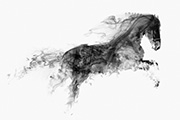
分类:PS实例教程|标题:Photoshop怎么快速制作一匹烟雾骏马|内容:烟雾效果跟水墨效果类似,制作方法也比较简单,找一些烟雾及火焰等笔刷,在物体边缘及中间等刷上笔刷,再简单的变形处理即可。最终效果 1、打开骏马素材,首先需要把马匹抠出来。进入通道面板,把蓝色通道复制一
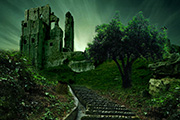
好的一些调色,而通道顾名思义就是R GB三色的曲线图。曲线图左侧的一个亮度条是输出亮度,下方的两度条是输入亮度。这张曲线图中可以直接控制整张图片明暗关系,右上角将是最亮的部分,右下角是最暗的部分,我们可以直接用中间这条线条来建立锚点控制整张图的明暗关系。我们将通道选择为红色通道,这样就可以调整红色通道所显示出来的颜色
手机访问:M.PSDEE.COM/电脑访问:WWW.PSDEE.COM