
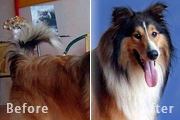
教程分类:PS抠图教程|标题:利用PS橡皮及蒙版抠出长毛的小狗|内容:本教程的抠图效果没有通道或抽出滤镜抠图的精度高。大致思路:作者先分析素材图,按背景色分为几个区块,然后分别选区出来用橡皮及蒙版等工具来擦除背景,再组合起来即可。原图 最终效果 1、

:PS抠图教程|标题:PS扣出水滴教程/透明的水滴抠图方法|内容:从素材图来看色调比较统一基本为蓝色,如果精度不需要太高的话直接按Ctrl+U调色相/饱和度中的蓝色就可以换成任意的颜色,如果需要比较精细的效果就需要用通道把水滴的高光和阴影全部扣出来。原图最终效果1.打开原图素材,点通道面版,选择一个色调比较适当的通道这

题:为什么通道可以抠图,通道抠图是什么原理|内容:学习的过程当中,发现很多小伙伴学习通道抠图这一块的时候,总是习惯记操作步骤。第一步第二步第三........唉?第二步是什么来着?忘记步骤,相信很多记步骤的小伙伴,都会有这个问题。那我们今天要分享的就是通道抠图的原理,理解透彻这个原理。从此不用记步骤,玩转通道不是梦。好
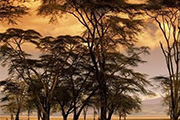
教程分类:PS抠图教程|标题:利用PS反相操作快速抠出复杂的树木|内容:抠图的方法有很多,不同的图片需要根据实际的色彩构成,选择不同的方法来抠。下面的教程介绍一种比较实用的方法:大致思路:先用反相操作,把图片反白,从素材图可以看出树木部分已经接近黑色,直接用通道抠也很快。反相后变成白色,然后用调色工具把背景调淡,再把对
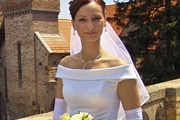
教程分类:PS抠图教程|标题:Photoshop巧妙的抠出白色透明的婚纱|内容:本教程介绍不很很复杂的婚纱照片的抠图方法。思路把人物及婚纱分开来抠。人物部分基本上用钢笔工具即可。透明的纱巾部分,先抠出整体,然后再再通道里面调整,再进行调色及细节处理即可。原图 最终效果 1、打

家看,现在总的效果是不是好看了呀!这种观察通道,选取可利用通道抠图到此完毕。PS抠图方法二1、教程名是“一图五抠”,第一抠完了,现在进行新的第二抠了,假如“蓝通道”同红、绿两通道一样,背景部分是花的,而不是单一的灰白怎么办呢?我现在以绿通道为例,来做个示范。2、同样,复制绿通道为“绿 副本”,然后ctrl+i反相。3

教程分类:PS抠图教程|标题:综合多种抠图方法完美抠出多发丝的人物|内容:素材图片看上去并不复杂,不过用单一的抠图方法很难把发丝细节,颜色等都保留完整。作者这里用到了调整边缘快速抠出主体,用抽出滤镜保留发丝细节,再用通道还原颜色,最后的效果非常完美。原图 最终效果

,我采用的是通道来抠出剩下头发里的那些背景色。这个过程并不是固定不变的,有时候我们根据图片的不同特点而选用不同的方式。我在这里提供我所采用的方式,留给大家作为参考。首先,我进入通道面板,查看哪个通道下图片的黑白最为分明,也就是头发同背景色关系区别最大的那个通道。选好通道后,将该通道复制一层。选中复制的通道层,然后打开

分类:PS照片美化|标题:利用滤镜及素材快速把人物转为火焰人像|内容:作者制作火焰人像的方法非常独特。过程:先用滤镜提取出人物轮廓线条,并用通道抠出线条;然后用图层样式给线条加上颜色;最后用火焰素材叠加到轮廓周围增强火焰感即可。原图 最终效果 1、在PS里打开
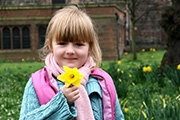
教程分类:PS抠图教程|标题:终极通道精细抠发丝及灵活更换任意背景色|内容:本人经过不断的摸索,终于找到一种更精细更完美的通道抠发丝方法。思路:有点类似中性灰磨皮,我们选择好发丝与背景色差最大的通道,并复制到图层面板;然后创建一个曲线调整图层,把暗部提亮,这样我们可以看到更多的发丝细节;在复制的通道我们用调色工具,加
手机访问:M.PSDEE.COM/电脑访问:WWW.PSDEE.COM