
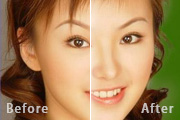
教程分类:PS抠图教程|标题:利用PS反相操作抠出单一背景的人物图片|内容:本教程其实跟通道抠图是一样的。主要是要得到头发部分的选区。作者用到了反相操作,再用色彩范围工具选出选区。思路是不错,不够比通道抠出要复杂一些。大家可以选择自己喜欢的方法。原图 最终效果 1、打开原

教程分类:PS抠图教程|标题:利用抽出及通道完美的抠出头发散乱的外景人物|内容:抽出跟通道都是比较常用的抠图方法,不过二者各有优缺点。抽出滤镜抠图不太细腻,通道抠图不太精确。二者配合使用,可以说是强大的组合,抠出的效果非常完美。原图 最终效果1
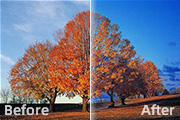
PS抠图教程|标题:用PS通道给繁密的树支扣背景|内容:本教程用应通道结合蒙版的运用,扣出繁密的树放背景,几步就能轻松的扣完成,来看看下的制作过程吧。原图 最终效果图 1、打开原图,进入通道面板,查看通道窗口。 2、找到天空与其他反差最大的一个通道

教程分类:PS抠图教程|标题:利用PS通道保细节抠出细腻的发丝|内容:通道抠图是非常快的,不过背景稍微复杂一点的头发抠图就要分步,分段去处理。从素材图可以看出人物头发周围的明暗不一致,需要把稍亮的及稍暗的部分分开用通道提亮,这样才能保住更多的发丝细节。原图 最终效果
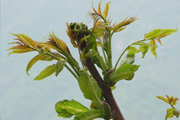
教程分类:PS抠图教程|标题:Photoshop通道勾图详解|内容:原图 最终效果 1、打开通道面板,选择不同的通道进行比较,结果发现蓝色通道,黑白层次分明,所以选择次通道。 2、把蓝色通道复制一层,按Ctrl +M调整曲线,参数设置如下图,
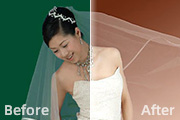
教程分类:PS抠图教程|标题:Photoshop通道及抽出综合勾图方法|内容:原图 最终效果 1、打开原图素材,用快速选择工具如魔术棒,磁性套索,或磁性钢笔工具把人物及纱巾外围快速的选择出来。 2、点通道面板,新建一个通道填充白色。
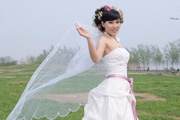
类:PS抠图教程|标题:利用仿制图章及通道巧妙的抠出透明的婚纱|内容:抠图的方法不多,不过在碰到难抠的图片时,要多去思考,把复杂的问题简单化,不管用什么工具,只要抠出的效果自然,细腻即可。原图 最终效果 1、打开原图素材大图,抠图之前

教程分类:PS抠图教程|标题:如何用PS通道混合器及画笔抠出毛发多的宠物狗|内容:通道混合器抠图跟通道抠图有点类似,只是通道混合器设置更为简单,同时可以把背景部分的颜色随意调成白或黑色,这样省去很多调色的过程。后期用画笔处理毛发细节即可。原图最终效果 1、打开文件。 2、观察通道可以发现,
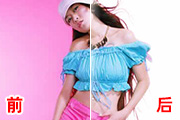
教程分类:PS抠图教程|标题:PS背景为渐变色的图片抠图新方法|内容:本教程介绍一些背景为渐变或者有顾虑的颜色的图片抠图好方法。本教程实际是使用通道抠图,不过对于一些背景色很乱的图片,效果就不怎么好。思路:先找到背景色彩的规律,然后用相应的互补颜色叠加来消除渐变色。然后就可以使用通道抠图。原图
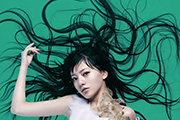
教程分类:PS抠图教程|标题:利用PS抽出滤镜抠出单色背景发丝较多的人物图片|内容:背景为单色的图片用通道抠图也有很多细节不够完美,如发丝边缘会沾上一些环境色(灰色背景除外),换背景的时候有一定的影响。相对来说用抽出滤镜抠比较合适,只需要抽出的时候选择好强制前景色,我们需要什么颜色就选取这种颜色,这样抽出的发丝就基本上
手机访问:M.PSDEE.COM/电脑访问:WWW.PSDEE.COM