

教程分类:PS图片处理|标题:PS制作主持人物签名|内容:本教程简单介绍人物签名效果制作,教程中没有用到太多的素材,简单用一个架板做底图,然后加上人物,笔刷及文字。最终效果 素材1 素材2 素材3 素材4
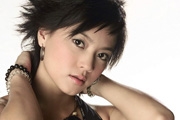
教程分类:PS照片美化|标题:如何在PS的Lab模式下快速用曲线调色|内容:本教程简单介绍在LAB模式下调色的方法,LAB模式下图片的色彩通道就比较少,然后适当的调整各个通道图片的有意想不到的效果!原图:最终效果:教程非常简单,只需要打开原图选择菜单:图像 模式LAB模式,确定后按Ctrl+M调曲线,分别对明度,a

教程分类:PS文字教程|标题:PS简单制作透视3D字|内容:本教程简单介绍透视3D字效果的制作方法。思路:先打上自己喜好的文字,然后进行透视处理,然后按住Alt和方向键复制,然后合并图层整体调色即可。最终效果 1、创建一个文档,然后按T,选择黑色前景色,然后设置字号大些,输入几个文字

教程分类:PS图片处理|标题:PS简单合成三面人像|内容:本教程主要是介绍简单的人像合成教程,制作的时候需要把人物的色彩调成一致,人物接口的地方要过渡自然!最终效果 素材1 素材2 1.用魔棒工具抠出侧面人物——复制

教程分类:PS照片美化|标题:怎么用PS简单两步给人物瘦腿瘦手臂|内容:本篇教程将教大家如何使用ps给人物瘦腿瘦手臂。当然,学会之后也可以给人物其他方面的瘦身哦。很简单的教程,新手看过就会!先来看看原图与效果图吧!PS瘦身后的效果很不错吧?下面我们就开始讲解一下操作过程。先保存好素材图片:第1步:打开素材图、复制一层

教程分类:PS图片处理|标题:PS简单合成水晶心形花|内容:本教程简单介绍使用选区和蒙版来合成图片,思路就是把自己需要的图片放到一个图形或物体里面,我们只要调出物体或形状的选区,就可以把要放的图片复制或者固定在蒙版里。最终效果 素材1 素材2
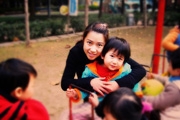
教程分类:PS照片美化|标题:Photoshop简单调出照片温馨效果|内容:本教程简单几步完成整体调色的效果,为了突出温馨特意把整个照片的基色调成红色。原图:最终效果:1.打开原图,按Ctrl+J复制一层然后选择菜单:滤镜 模糊高斯模糊数值为2.5然后把图层混合模式改为叠加效果如下图2.按Ctrl+E合并图层,然后

教程分类:PS文字教程|标题:PS简单制作彩色立体字|内容:本教程介绍简单的立体字制作方法。制作的时候教程只详细介绍一个字母的制作方法,其它字母的制作方法类似。教程中的参数设置为英文的,需要仔细看清楚再调。最终效果 1.如图(我用的是英文版,只能截出英文的图来了,没办法 ),先别看那些图
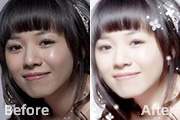
教程分类:PS照片美化|标题:Photoshop简单两步给MM美白|内容:本教程简单介绍一些偏暗人物图片的美白方法。思路:先简单的给人物磨皮,然后复制图层修改图层混合模式,然后盖印图层,再适当的模糊图片并修改图层混合模式及图层不透明度,即可整体美白。这种效果有种朦胧美的感觉!原图 最终效果
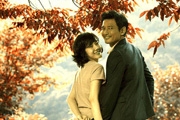
教程分类:PS照片美化|标题:Photoshop简单制作怀旧橙黄色照片效果|内容:本教程简单介绍怀旧色调调色方法。制作中作者利用了通道计算获得一些新通道,然后用这些新通道替换一些原有通道。有种意想不到的效果。再稍微调整下颜色即可。原图:最终效果1、打开原图,执行图像—计算,两次,分别得到Alpha1和Alpha2通道,
手机访问:M.PSDEE.COM/电脑访问:WWW.PSDEE.COM