
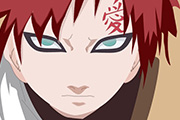
教程分类:PS鼠绘教程|标题:PS简单鼠绘卡通人物头像/动漫人物|内容:本教程简单介绍一些卡通漫画人物的鼠绘方法。这类人物没有太多的细节刻画,鼠绘的时候稍微简单一点。只要利用钢笔工具勾出路径填色即可。最终效果 1、新建一个大小自定的文件。然后新建几个图层一次画出大体的衣服。

教程分类:PS照片美化|标题:PS调出柔和的蓝紫色调萝莉照片|内容:本教程简单教程柔和的蓝色调色方法。调色的时候基本上是通过改变填充颜色图层的混合模式来改变主体色调。然后需要慢慢的把色调调和谐,人物及背景等的细节修饰到位。原图最终效果1、打开原图素材,新建一个图层,填充颜色:#1574FD,然后把图层混合模式改为“柔

教程分类:PS文字教程|标题:Photoshop简单制作一款绿色水晶字效果|内容:本教程简单介绍一些常用的水晶字效果制作。主要是利用图层样式来制作文字的质感,然后再利用选区把文字的某一部分加上高光即可。方法简单实用。最终效果 1、按CTRL+N新建一个文档。现在我们要制作背景,用渐变

教程分类:PS照片美化|标题:PS简单调出怀旧照片淡彩效果|内容:本教程主要是通过降低图片的饱和度及使用渐变叠加来改变图片的色彩,让照片看上去有种怀旧的感觉。制作工程比较简单,作者没有过程介绍的示意图,自己稍微研究下就会做出来!原图:最终效果教程如下:第一步:新建色相/饱和度调节层,降低50饱和度;第二步:新建色彩平

教程分类:PS实例教程|标题:Photoshop制作可爱的馒头表情|内容:本教程介绍一些简单的表情图片的制作方法。整个制作过程比较简单,只需要用选区工具做好图形的选区,然后加上渐变色和高光即可。方法很简单。教程的图片是网上找的表情图片,版权归原作者所有。最终效果 1、新建一个60

教程分类:PS抠图教程|标题:PS超简单抠婚纱方法/半透明婚纱抠取教程|内容:原图 最终效图 步骤一:打开原图,新建立三层,模式都为滤色。 步骤二:打开通道面板、载入明暗分明的通道。 步骤三:分别填入纯的红绿蓝三色,点

教程分类:PS抠图教程|标题:简单用PS通道抠出背景色单一的人物图片|内容:本教程介绍简单的通道抠图方法。大致过程:打开人物素材后,进入通道面板,把背景较亮的通道复制一层。然后用调色工具把背景调白,再反选操作即可得到想要的选区。有了选区后,后期抠图就非常方便。原图 最终效果

教程分类:PS实例教程|标题:Photoshop快速制作简单的彩色文字人像|内容:本教程介绍相对较为简单的文字人像效果的制作方法。大致过程:先用文字工具输入文字,文字需要排满整个画布,局部的文字可以自行设置大小。然后把文字稍微变换一下角度,并调出文字选区,再把这些选区应用到需要的图像上即可。原图
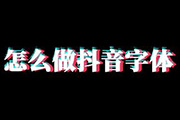
教程分类:PS文字教程|标题:PS仅需三步制作出抖音酷炫字体|内容:抖音的酷炫风格简直要闪瞎眼,很容易博人眼球,这里教大家怎么制作抖音字体~~特别简单哦!适用于做酷炫海报中的字体,会为你的海报加不少分哦设计效果图展示教程前的唠叨看到这个设计的效果图是不是觉得很有视觉效果,文字酷酷的感觉。开始我们的教程1.首先在PS中

教程分类:PS照片美化|标题:PS简单的单色调照片调色练习|内容:本教程调色比较简单,总体效果为单色调,不过作者把人物的衣服及一些装饰部分加上其它颜色。这样照片看起来颜色没有那么乱,画面显得清晰很多。原图:最终效果:1、打开原图素材,把背景图层复制一层,按CTRL+I反相,然后把图层混合模式改为“颜色”。2、打开下图所
手机访问:M.PSDEE.COM/电脑访问:WWW.PSDEE.COM