
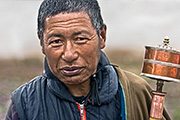
教程分类:PS图片处理|标题:PS简单三步调出人物图片HDR效果|内容:本教程的人物高清处理简单分为三步:第一步用阴影/高光把图片的明暗层次加大。第二步用色相/饱和度加强图片的饱和度。第三步用色阶等调色工具适当加大对比度即可。原图 最终效果 1、打
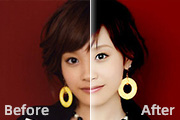
教程分类:PS照片美化|标题:PS快速给人像美白和调色|内容:本教程简单介绍人物美白和调色教程,主要是运用可选颜色调整,因为可选颜色包含好几种单色,调的时候可以根据实物的色调选取它的颜色。调好后再适当调整对比度等,做下细微的修饰就可以了!原图 最终效果

教程分类:PS鼠绘教程|标题:PS鼠绘标志小车/绘制逼真的汽车|内容:本教程简单的介绍汽车的鼠绘方法。教程没有详细的文字说明,只有大致的鼠绘过程提示和效果图。鼠绘起来需要一定的基础耐心。最终效果 1.先描出大概轮廓 2.处理车头部分 3.用钢笔
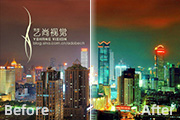
教程分类:PS照片美化|标题:简单三步打造霓虹闪耀的城市夜景图片|内容:过程不在复杂,能够把握好色感就能轻松调出好看的图片。下面的教程过程非常简单,作者仅用色彩平衡及可选颜色给照片加了一些青绿色,并适当加强了对比度。画面就感觉绚丽,时尚了很多。原图 最终效果 1
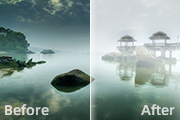
教程分类:PS照片美化|标题:简单4步调出风景照片朦胧的烟雾效果|内容:清晰的图片效果是很多人所追求的。不过恰到好处的模糊图片,却另有一番风味。下面的教程简单快速的用柔美朦胧的效果来表现画面。效果也非常不错。原图 最终效果 1、打开素材图,使用快捷键ctrl+j,复制背
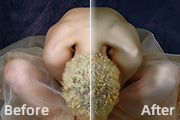
教程分类:PS照片美化|标题:Photoshop打造人物的古铜质感肤色|内容:本教程简单介绍质感皮肤色的调制方法。思路:先把人物磨好皮,然后通过改变渐变映射的图层混合模式实现皮肤变色。方法非常简便,不过皮肤需要更加细致的光泽还需要自己多努力!原图 最终效果 1.打开原图按Ct
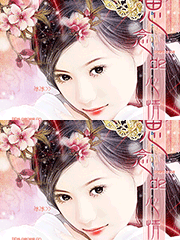
教程分类:PS图片处理|标题:PS制作古典签名-思念的心情|内容:本教程简单介绍古典签名效果的制作方法,思路:先把人物素材图切片并调整好大小及颜色,然后找一些古典相关的素材图,贴进去再加上高光素材及一些修饰的文字及边框就可以了!最终效果 素材1 素材2
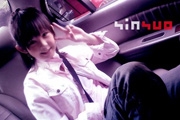
教程分类:PS照片美化|标题:Photoshop调出可爱风格的粉紫色调效果|内容:本教程简单介绍蓝紫色调调色方法,思路:先给人物简单磨下皮,然后填充自己喜爱的颜色改变图层混合模式实现色彩的过度,这个方法调色非常快!原图:最终效果:1.打开愿图按Ctrl +J复制一层,执行菜单:滤镜模糊特殊模糊数值为默认,确定后把图层

教程分类:PS文字教程|标题:Photoshop制作简单的绿色立体字|内容:本教程的立体字制作方法比较简单。大致过程:打上文字后,用变形工具透视处理,然后把文字复制几层,放到原文字的下面,利用图层样式等加上渐变等做成立体面即可。最终效果 1、新建文档1024x768像素,背景白色

教程分类:PS图片处理|标题:PS简单合成朝阳中情侣甜美牵手特写|内容:本教程虽然简单,不过很多细节的处理是非常值得学习的。我们都知道逆光拍摄的图片,物体表面轮廓附近有一些透射光,非常特别。效果图也是用这种特效来渲染,非常漂亮。最终效果 1、新建文档1100x700像素,打开
手机访问:M.PSDEE.COM/电脑访问:WWW.PSDEE.COM