

教程分类:PS鼠绘教程|标题:PS鼠绘古装美男|内容:本教程简单介绍古装人物的鼠绘教程。鼠绘的工作量是非常大的,人物衣服,头冠及面部特征等都需要耐心去画。最终效果 1、新建一个大小自定的文件,背景填充颜色:#58687F,新建一个图层,用钢笔工具勾出下图所示的轮廓效线。

教程分类:PS图片处理|标题:PS简单合成梦幻蝴蝶|内容:本教程主要是介绍怎样溶图教程,思路:把多张素材放在一起执行图像中的应用图像来设置需要融合的图层,并改变混合模式这样就可以轻松实现溶图。最终效果 素材1 素材2 素材3
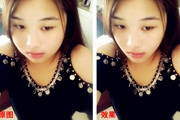
教程分类:PS照片美化|标题:PS给人物照片、大头照瘦脸的教程|内容:今天教大家如何给人物照片、大头照瘦脸的教程,很简单,初学者也很快学回,主要运用到滤镜的液化左推工具,参数设置好后几十秒就完成了效果。效果对比:使用到的素材图教程开始:1、复制背景2、液化3、设置液化参数4、设置好参数后,如图在脸夹间由上往下划动,就

教程分类:PS图片处理|标题:Photoshop制作一款可爱的粉色人物签名照|内容:本教程介绍简单的人物签名制作方法。过程也比较简单,制作之前需要找一些高光及背景素材。制作时候只要稍微给人物简单磨皮及美白,然后用高光及纹理素材叠加溶图即可。最终效果 1、打开下图所示人物图片,
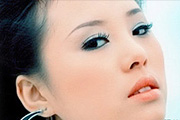
教程分类:PS图片处理|标题:如何用PS快速把灰暗的人物图片变美变亮|内容:本教程是把灰度的照片通过色彩调整及增强图片的颜色对比度,亮度来美化图片。教程比较简单,调颜色的时候参数需要自己来定义!原图:最终效果:制作步骤如下所示:打开原图,选择菜单:图像模式LAB模式,然后新建一个图层,选择菜单:图像应用图像参数设置如图
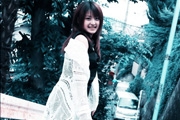
教程分类:PS照片美化|标题:Photoshop如何用通过调出藏青色调效果|内容:本教程主要简单介绍一种青色效果的调色方法,思路:先用在通道里面复制绿色通道覆盖蓝色通道,图片整体的色调就出来了,然后适当的调色相/饱和度等加强色调。方法非常简单!原图:最终效果:1.打开原图,按Ctrl_J复制一层。2.进入通道面版,选

教程分类:PS照片美化|标题:PS的Lab颜色通道调色图文教程|内容:本教程只是简单阐述lab通道的调色方法,其实在RGB,CMYK颜色里面有更多的通道调出的颜色更加丰富原图:最终效果:1.打开原图,选择菜单:图像模式LAB颜色,然后点通道面版如下图我们会发现下面有a,b两个灰色的通道,我们先点a通道然后按Ctrl+A
教程分类:PS文字教程|标题:利用选区制作简单的颓废残缺字|内容:本教程制作非常简单。先把素材图处理成黑白的纹理图案,然后调出选区,应用到文字上面即可。如果没有素材利用一些颓废的笔刷也可以。最终效果 1、对于我们的例子,我打算去创建一个圆角边缘的框,里面放上文字。这篇教程为一个白色的背景

教程分类:PS照片美化|标题:Photoshop给时尚模特加上质感肤色|内容:本教程简单介绍人物质感肤色的处理方法。大致思路:先大致的给人物部分磨皮处理,然后用减淡工具或通道等调出肤色的高光部分,最后就是整体调色即可。原图 最终效果 1、打开原图素材,用磨皮滤镜,仿制图章
教程分类:PS图片处理|标题:使用蒙版快速合成图片|内容:本教程简单介绍使用蒙版来合成素材图。思路:先找好两长或者多张类似的素材图,然后放到同一个文件里面,大概位置需要重合,然后把上面的图层加上蒙版按一定的角度拉渐变,这样图片就和好的融合。然后修改下细节就可以了!最终效果 素材1
手机访问:M.PSDEE.COM/电脑访问:WWW.PSDEE.COM