

教程分类:PS照片美化|标题:PS快速把照片处理成怀旧色调风格|内容:本教程介绍基础的怀旧照片调色。思路:先把人物简单处理,然后去色,再调成怀旧的效果。教程非常简单,不过要调好色也不容易。原图:最终效果:1、把背景图层复制一层。2、去色。3、创建色相/饱和度调整图层。最终效果:

教程分类:PS图片处理|标题:PS简单合成艺术头像|内容:本教程简单介绍艺术头像的合成发放。思路:先找好相关的素材图片,然后执行计算等操作把素材图片融合在一起,最后就是修改细节和整体调色。原图 最终效果 素材图 1.打开两张素材,听起来有点废话,

教程分类:PS照片美化|标题:PS中性色调简单练习教程|内容:原图:最终效果:1、打开原图,复制一层,如下图:2、点击图层-新调整图层-色相/饱和度。色相/饱和度的参数设置如下图:3、新建图层,把混合模式改为正片叠底。4、选择一个中性色,颜色看个人爱好选色,这里选的是#FFECBO,填充图层。5、把图层2,不透明度调

教程分类:PS照片美化|标题:如何用PS把图片处理成金黄色调效果|内容:本教程简单介绍金黄色调的调色教程。思路:主要是使用曲线调色,过程比较简单,然后把调好的图片加上暗角和景深即可。原图:最终效果:1、打开原图,按Ctrl +J复制一层,然后创建曲线调整图层,参数设置如下图。2、新建一个图层,用椭圆选框工具绘制一个较
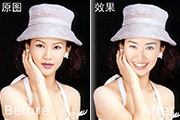
教程分类:PS图片处理|标题:PS简单的给美女换头像|内容:本教程简单介绍人物换头像的基础知识。换头像之前需要注意好前后两张素材头型及角度需要基本相似。然后可以用蒙版或者选区后切换头像,最后再调整颜色即可。原图 素材 最终效果 1、打开原图

教程分类:PS图片处理|标题:Photoshop简单合成水晶里的精灵|内容:本教程简单介绍融图的一些基础知识比较适合初学者练习,主要是用蒙版和画笔工具降低素材边缘的透明度,让多张素材很好的衔接起来!最终效果 素材1 素材2 1.打开素材

教程分类:PS图片处理|标题:PS制作可爱粉色签名效果|内容:本教程主要是简单利用素材图案来制作可爱签名效果,教程中用到的笔刷比较多,尤其边角的地方需要多次使用制作出不规则的边框。最终效果 图案 人物素材 1.打开人物素材图,用矩形工具选取我们

教程分类:PS实例教程|标题:PS新手入门之简单的包装盒制作教程|内容:先从网上找张美女素材:用PS打开,再用选区工具把素材分为两个形状,如下图。并把它们分别放到不同的图层里:对两个图层都进行描边操作:执行“编辑”-“变换”-“扭曲”使用移动工具把两个部分拼接在一起:新建一个图层,绘制如下形状,把顶部给封住最后把三个图
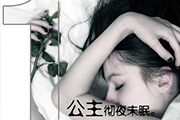
教程分类:PS图片处理|标题:简单数字签名图制作|内容:原图最终效果图图1
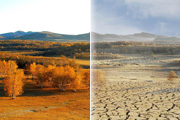
教程分类:PS图片处理|标题:Photoshop简单合成荒凉的沙漠|内容:本教程一些简单的图片合成方法。大致过程:先构思好大致的创意,然后找一些合适的素材图。利用图层混合模式及蒙版,把素材图片融合在一起,最后调整好颜色即可。最终效果 1、打开下面所示的风景和开裂的地面素材,把地
手机访问:M.PSDEE.COM/电脑访问:WWW.PSDEE.COM