

p下载到的样式要如何安装|内容:现在很多PS样式可以免费下载到,这些样式可以极大方便我们进行一些作品设计,但我们要怎么把下载到的样式安装到PS里呢?下面我们就来说说样式的安装方法。第一步:我们从网上下载自己喜欢的PS样式,一般是经过压缩打包的,要进行解压。第二步:我们打开PS,在图示窗口栏的下拉菜单中找到样式选项。第三

教程分类:PS文字教程|标题:利用PS图层样式制作艳丽的水晶字|内容:本教程介绍利用图层样式来制作漂亮的水晶立体字。制作的时候几乎都是使用图层样式来制作字体的质感,具体的参数需要更具字体的大小适当的变化!最终效果1 最终效果2 1、新建图像并输入文字,如下图。

教程分类:PS文字教程|标题:使用PS图层样式制作可爱的牛奶巧克力文字|内容:本教程的字体效果用图层样式即可完成,不过具体的参数数值还需要根据实际的字体大小做相应的变化。操作的时候边设置参数边预览效果,大致跟效果图一致即可。最终效果 1、新建一个大小自定的文档,背景选择白色。2、选择文字工具打上

教程分类:PS文字教程|标题:利用PS图层样式制作精致的水晶字|内容:最终效果 1、新建一个650 *350像素的文档,背景填充好hieseranh输入自己喜欢的文字,然后点击图层面板左下角的样式按钮选择颜色叠加。 2、选择蓝色调:#5dc0ff,如下图。
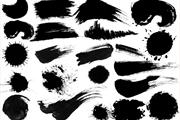
op,点击笔画工具。第二步:在画笔菜单栏中点击画笔大小右侧的小三角,弹出画笔样式栏第三步:点击画笔样式栏中的的设置按钮,在弹出的菜单中选择“载入画笔”。第四步:找到你放笔刷的文件夹,点选你要用的笔刷然后点“截入”。第五步:接下来可以在画笔样式栏中看到刚才我们载入的笔刷。最后,让我们试试新笔刷是什么效果吧!新建一个图层

教程分类:PS实例教程|标题:如何用PS制作出逼真的公章(印章/图章/章子)效果|内容:有时候为了设计需要,我们要手动制作出公章的效果(当然不是为了干违法乱纪的事哈),例如做出一个下面这样的效果:那么我们是怎么用Photohop做出这样的公章呢?其实很简单,下面我们就来开始讲解步骤!说明:本教程使用Photoshop

1、先将CD或IA做好的文字导入到PS里面,添加描边填上自己喜欢的渐变色(也可以直接用PS做出自己想要的图形)。 2、复制一个图层,放到当前图层下面,打开样式面板,添加PS默认的样式“虚线笔画”,然后选择下图所示样式。 3、更改样式的描边大小如下图所示。

教程分类:PS文字教程|标题:利用图层样式快速制作剔透的玻璃字|内容:用图层样式制作玻璃字是最快的,方法也非常简单。先设置好背景,可以使用素材。然后输入想要的文字,把填充改为:0%,再用图层样式设置一下,即可得到非常不错的效果。最终效果 整个效果只有一个图层,用最简单的方法做最
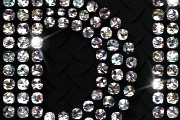
教程分类:PS文字教程|标题:利用PS图层样式制作漂亮的钻石字|内容:作者制作钻石字方法非常不错。过程:先选择一款小点字体,输入想要的文字并复制一层;然后给两层文字分别添加图层样式,底层文字主要做出钻石效果,副本图层用来渲染颜色和增加细节;最后添加一些星光笔刷装饰即可。最终效果

教程分类:PS文字教程|标题:怎么用PS图层样式制作半透明的冰雕字|内容:本教程的主体部分介绍冰雕字效果的制作方法。文字效果没有用到其它素材,只要打好文字,然后设置一些图层样式即可完成效果。部分参数需要根据字体实际大小变化。最终效果1、我们刚开始时会一如既往的先设置背景渐变。我使用了一个径向渐变,用的是两个深浅不一的
手机访问:M.PSDEE.COM/电脑访问:WWW.PSDEE.COM