

教程分类:PS文字教程|标题:利用PS图层样式制作超酷的双11火焰字|内容:这是本人原创的方法,以后制作火焰字就可以省去很多手工绘制的麻烦。先按照过程制作一遍,然后按照图层顺序保存各个图层的图层样式,下次制作就非常简单。过程:把文字分为多个图层,底层的文字作为纹理层,中间的作为颜色层,顶部的文字作为渲染层,这样叠加后火

教程分类:PS文字教程|标题:利用PS图层样式及图案制作闪亮的金边钻石字|内容:从效果图可以看出文字由两大部分构成:金色的边框及中间的钻石。制作的时候也是分开来做,钻石部分制作稍微复杂一点,需要定义好六边形笔刷,然后描边,再用图层样式等加上纹理及质感。文字部分直接复制几层,加上不同的样式即可。最终效果

教程分类:PS文字教程|标题:利用PS滤镜及图层样式制作逼真的牛仔布纹字|内容:本教程介绍非常经典的牛仔布纹理字的制作方法。制作的难点是牛仔布纹的制作。大致过程:先设置好牛仔面料的颜色,然后用滤镜制作出粗略的布纹,再用滤镜及图层叠加制作出纹理较深的布纹。有了布纹后,文字部分的制作就非常容易了,把布纹应用到文字上面,适

教程分类:PS实例教程|标题:PS利用素材及样式制作恐怖的万圣节发光南瓜|内容:教程的重点是南瓜镂空部分的制作,方法:用钢笔等勾出需要镂空的部分,并填色,然后用图层样式增加浮雕及发光效果即可。最终效果 1、PS中创建新文件 1280×1024RGB色彩模式72dpi。使

教程分类:PS文字教程|标题:利用图层样式制作剔透的绿色水晶字|内容:水晶字制作方法有很多,最常用的就是直接用图层样式来完成。可以把文字多复制几层,分别加上不同的样式,再把填充改为零,这样出来的效果非常剔透。最终效果 1、新建一个文档,大小为:600X400像素,然后使用渐变工

教程分类:PS文字教程|标题:利用图层样式快速制作透明气泡字|内容:简单的气泡字用图层样式制作是非常快的,选择好所需的文字或图形后,更改图层混合模式或把填充改为0%,这样文字就跟底色一致,再用图层样式设置高光部分的颜色,就可以快速得到所需的效果。最终效果 1、新建800*

教程分类:PS文字教程|标题:利用图层样式制作漂亮的彩色霓虹字|内容:本教程效果只用了一个图层样式,不过在设置图层样式的时候,可以手工调整一些面板中的等高线,尽量多拉几个波浪,这样可以把高光部分渲染的更有层次感。最终效果 1、新建页面,尺寸随意(不要太小),背景填黑色。2、打上字,

教程分类:PS文字教程|标题:利用图层样式制作光滑的银色金属字|内容:图层样式制作金属字是非常快捷的。只需要根据实际文字大小,设定简单的参数,就可以做出大致的金属效果后,然后用多层文字叠加质感较强的金属字。最终效果 1、新建文档500x300像素,背景填充#711919,输入白
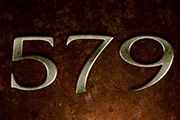
教程分类:PS文字教程|标题:利用图层样式制作简单的锈迹金属字|内容:本教程的文字制作用一个图层样式即可完成。不过制作之前需要找一些类似锈迹的纹理素材,并定义为图案。然后应用到文字里面,再配上其他图层样式和背景即可。最终效果 1、找一个有锈迹的背景。 2、使用
“图层图层样式清除图层样式”。小贴士:要禁用独立的效果,你可以按如下操作:按下Alt键,接着在“图层图层样式”的子菜单中选择图层样式的名称。按下Alt键,接着在“图层”调板底部的图层样式按钮菜单中选择图层样式的名称。在“图层样式”的对话框中将样式的“应用”去除钩选。25、使用如下技巧可以同时将同样的图层样式应用到多个
手机访问:M.PSDEE.COM/电脑访问:WWW.PSDEE.COM