
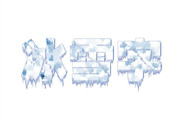
教程分类:PS文字教程|标题:利用滤镜及图层样式制作带斑点的冰雪字|内容:本教程介绍非常逼真的冰雪字效果的制作方法。制作的时候用到的滤镜较多,因为文字表面的纹理部分都需要用滤镜来完成。其中较为重要的就是风滤镜,需要用它做出细小的冰凌效果,做好纹理后再简单的调色并加上一些图层样式即可。最终效果
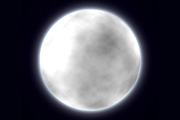
教程分类:PS实例教程|标题:利用滤镜及图层样式制作一轮皎洁圆月|内容:月亮制作的过程并不复杂,不过看似简单的东西要做出逼真的效果,还得多注意细节部分。如月亮周围散射的柔光已经表面的纹理及立体效果等。都需要用心去刻画。最终效果 1、根据下面的设置创建新的ps文件。 2、现在
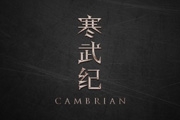
教程分类:PS文字教程|标题:PS简单两步做出漂亮的金属字样式效果|内容:这个金属字制作方法十分简单,给文字加了斜面浮雕图层样式后,再用曲线工具调出光感就可以,两步完成,快来学。说到做PS立体字,估计很多同学都能想到在图层模式里面做,斜面浮雕各种调参数。今天给大家分享的这个技能不需要记参数,不需要各种调样式,总共2步

教程分类:PS实例教程|标题:PS利用路径及图层样式制作精致的放大镜|内容:放大镜是质感非常强的实物,制作之前最好找一些金属放大镜的实物图,了解表面金属质感的高光及暗部构成。然后用渐变工具把这些高光及暗部设置出来,这样就可以做出非常逼真的质感效果。最终效果 1、新建文档600

教程分类:PS文字教程|标题:利用图层样式制作剔透的糖果字|内容:作者的糖果字制作方法非常实用,思路:首先从字体开始,选择一款比较圆润的字体,文字稍微大一点;然后把文字复制一层,底部的文字用图层样式做出初步的纹理、质感、颜色等。副本文字把填充设置为0,再用图层样式增加文字的质感等即可。最终效果

8、按Ctrl +J把当前文字图层复制一层,同样的方法清除图层样式,如下图。 9、设置样式之前先下载纹理图案。解压后载入到PS里面;再给当前图层设置图层样式,参数设置如图14 -18,效果如图19。

教程分类:PS文字教程|标题:利用图案及样式制作非常可爱的蜂窝水晶字|内容:本教程文字效果有点类似纹理字的制作。只是教程中用到的纹理比较特殊,是六边形图案,而且这些图案都是分开的,应用图层样式后,每个小格都会有相同的效果,非常可爱。原图 局部放大
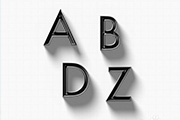
教程分类:PS文字教程|标题:利用3D工具给文字增加逼真的立体阴影|内容:用图层样式制作阴影使最快的,不过层次感远没有用3D工具好。3D工具制作的阴影更加真实和有立体感,不过需要的PS版本相应要高一点。最终效果 1、打开PS,新建文档,大小设置成2880

教程分类:PS文字教程|标题:利用矢量工具及图层样式制作漂亮的带孔奶酪字|内容:教程制作分为三大部分:首先是背景及盘子的制作,用矢量工具及渐变完成;然后是文字设计部分,需要自己设计出喜欢的字体;最后用图层样式等做出浮雕效果,再添加一些小孔即可。最终效果 1、首先拉一道华丽

教程分类:PS实例教程|标题:Photoshop制作简单的方块心形|内容:效果图制作思路非常简单:先做出一个想要的图形,可以适当变换角度,再用图层样式加上投影及颜色等,然后复制拼出一个想要的形状即可。最终效果 1、选择矩形选框工具,按住shift键绘制一个正方形。填充白色。
手机访问:M.PSDEE.COM/电脑访问:WWW.PSDEE.COM