

教程分类:PS实例教程|标题:使用PS设计一款梦幻唯美的桌面背景壁纸|内容:第一步:自己在心里勾勒出场景,针对场景选图,百度什么的随便找吧PS:所选的图案越接近想法越好,会节省我们很多功夫第二步:用可选颜色工具根据自己喜好调整图片颜色.第三步:拼图,用液化工具调整形状.用图层样式处理衔接生硬的部分(画笔画上颜色,叠加

教程分类:PS实例教程|标题:如何用PS制作可爱风格的圣诞贺卡|内容:本教程详细介绍圣诞贺卡的制作方法,可以“现做现卖”,做好了就寄给你的朋友,让他们多一份惊喜!最终效果素材1.做之前要想好结构。新建一个图层,然后填充黑色。再建一个图层,用矩形选框工具在顶部选择,然后填充绿色。2.再新建一层,用多边形工具在适合的地方

教程分类:PS实例教程|标题:怎么使用PS设计一款公司邀请函|内容:邀请函最终效果:1.打开ps软件,新建一个800*1200像素的白色画布,【命名为:精美邀请函封面】方便保存之后查找,点击【确定】按钮。2.首先把前景色设置为深蓝色,给画布填充上背景色。3.用矩形工具在深蓝色的背景上面画出一个长方形,填充为白色。4.

教程分类:PS文字教程|标题:PS制作常用金属质感文字|内容:本教程主要是介绍使用图层样式来制作金属质感文字,这类文字用途很广不同的文字具体参数有所区别,制作的过程中要反复尝试,其实不仅是文字其他的图形都可以用!最终效果 1.新建一个图一所示大小的文件 2.背景颜色填充为
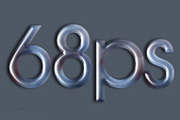
教程分类:PS文字教程|标题:Photoshop样式制作强质感的深蓝水晶字|内容:图层样式的功能非常强大,如果设置得当的话可以做出很多漂亮的质感文字或图形。不过具体的参数设置需要根据实际的图形或文字大小来设定,如果用一个图层样式不明显的话,可以用多个图层样式叠加来加强效果。最终效果
教程分类:使用技巧|标题:怎么使用PS图层样式中的等高线|内容:可能大家一直认为等高线就是沿图像纵向切割所得到的剖面,这种说法我个人并不认同,早在《Photoshop图层样式套餐II》的时候我就开始反驳这种说法。到底是怎样,首先截取《Photoshop图层样式套餐II》中的一段来让大家做个大概的了解。此教程建议您通读
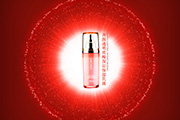
教程分类:PS滤镜教程|标题:利用滤镜及图层样式制作魔幻的放射光|内容:效果图分为光束及粒子两部分。放射光用多种滤镜来完成;粒子部分需要用设置好的画笔描边路径做出初步的粒子,然后用图层样式增加发光效果即可。最终效果 1、新建大小为800 *800像素的画笔,背景填充暗红
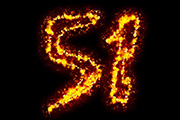
教程分类:PS文字教程|标题:利用PS图层样式及画笔制作非常细腻的火焰描边字|内容:经过不断的摸索及改善,现在制作火焰字完全可以抛开火焰素材,只需要用简单的一组图层样式及画笔描边路径,再简单润色,就可以做出非常自然,细腻的火焰字。过程简单,效果极佳!这是本站原创的方法,里面的参数需要根据字体大小做适当微调。延伸:不仅
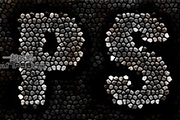
教程分类:PS文字教程|标题:利用滤镜及图层样式制作逼真的石块字|内容:本教程的文字效果设计的非常巧妙,纹理部分基本上都是用滤镜来完成。看来作者对滤镜非常熟悉。因此我们制作之前一定要对常用滤镜有一定的了解,这样设计效果的时候才能灵活运用。最终效果 1、新建文档1024x768像素

教程分类:PS文字教程|标题:PS利用图层样式制作逼真的火焰字|内容:用滤镜、涂抹工具、火焰素材等制作火焰字都非常不错。这里再介绍一种非常快捷的方法,直接用图层样式来制作。只需要把文字或图形图层多复制几层,分别设置相应的样式及混合模式,就可以做出同样完美的效果。最终效果
手机访问:M.PSDEE.COM/电脑访问:WWW.PSDEE.COM