

教程分类:PS文字教程|标题:AI与PS结合制作非常有冲击的促销立体字|内容:文字中的立体部分是在AI完成的,同样也可以在PS中完成。文字表面需要用图层样式及素材增加质感,再装饰一点光晕,加上放射背景等,效果非常有冲击力。最终效果 1、首先打开AI软件,输入文字,排好位置

教程分类:PS文字教程|标题:利用图层样式制作简单的橙色饼干字|内容:新版的PS非常好用,尤其是图层样式,一个面板中能添加多个相同的样式,可以做出更加复杂的效果。如下面的教程,文字部分基本一个图层样式就可以做好。最终效果 1、新建画布1920*1080,填充背景颜色#1c
,即可安装成功:第4步:安装成功的字体文件,原本显示的“安装”字样,会变成灰色不可操作状态:第5步:在Ps中输入字符,然后选择字体设置为刚才安装的字体,即Calligraphic421BT,即可在Ps上显示字体的样式:WindowsXP字体安装方法第1步:把压缩字体文件到桌面或者其他位置:第2步:在解压缩好的文件上右
的图像放置至单独图层上。4。执行“画布大小”命令。5。新建一空白图层。6。矩形选框。7。填充白色。8。执行描边和内阴影图层样式。9。取消选选。10。矩形选取。11。新建图层。12。填充白色。14。执行内发光图层样式。15。取消选择。16。选中图层2,执行投影图层样式。17。选中背景图层。18。填充。最终效果:教程结束!
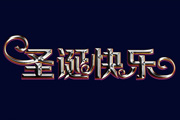
教程分类:PS文字教程|标题:利用PS图层样式制作华丽的圣诞金属字|内容:用图层样式制作金属字是非常快的。可以把文字多复制几层,图层填充改为零,然后设置不同的斜面和浮雕、等高线、光泽、渐变叠加等样式增加文字的质感即可。最终效果 1、打开PS,新建一个1000 *650像素

教程分类:PS文字教程|标题:利用PS图层样式及渐变制作个性的条纹金属字|内容:本教程的字体效果非常有个性。作者制作的时候也非常细心,在使用外发光及内方法的时候用了一些有层次的金属渐变,这样做出的质感非常细腻。最终效果 1、新建900*700px大小的文档吗,设置前景色为#4b

平面网格,然后使用扭曲、透视、变形等方式制作出如图所示的透视感,最后添加图层样式。 4、运动鞋内侧和鞋带制作方法相似,先使用之前所述的方法绘制出基本的光影关系,然后主要依靠斜面浮雕等图层样式和PS自带的纹理图案叠加纹理细节。
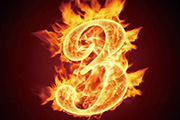
教程分类:PS文字教程|标题:PS利用素材和样式打造出超酷炫的火焰字|内容:本教程主要是利用火焰素材来制作特效字效果。大致思路:先打好自己想要的文字,背景部分填充较暗的颜色,然后给文字加上简单的图层样式,后面就是利用素材制作火焰。制作方法比较简单。根据这个方法可以做出其他不同形状的火焰效果。最终效果

教程分类:PS实例教程|标题:如何用PS选区和图层样式制作水晶羽毛|内容:本教程介绍较为简单的水晶效果的制作方法。过程也比较简单:用路径等工具做出想要的图形,然后填色,再用图层样式做出水晶质感即可。最终效果 1、新建文档1280x1024像素,背景白色,建新层填充黑色,添加图

教程分类:PS文字教程|标题:利用图层样式快速制作高光纹理字|内容:本教程的文字制作比较简单,制作之前需要选好自己喜欢的纹理素材,并定义成图案。然后在设置样式的时候把图案加上去,就可以得到不错的效果 。最终效果 1、新建560 *350像素文件。2、打开素材1拖入画布中。3
手机访问:M.PSDEE.COM/电脑访问:WWW.PSDEE.COM