

教程分类:PS文字教程|标题:Photoshop制作藤蔓中露出的金色墙壁字|内容:效果图非常有创意,不过制作的时候一定要注意好顺序:先用图层样式做出砖块文字;然后在顶层填充藤蔓,再调出文字选区,反选后添加图层蒙版;最后用特殊的笔刷涂抹蒙版边缘,让文字与藤蔓融合即可。最终效果

教程分类:PS照片美化|标题:PS给MM头发焗油及染发|内容:本教程非常详细的介绍人物头发的润色及调色方法。润色主要是使用历史记录画笔涂抹,涂抹之前先在历史记录窗口先把人物整体调亮,然后再涂抹。如果对历史画笔不熟的朋友可以直接多复制一层先把颜色调亮然后加上图层蒙版填充为黑色,在需要加亮的地方使用白色画笔涂抹。染色主要
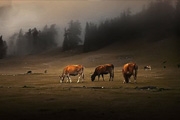
分类:PS照片美化|标题:PS把昏暗的牧马照片打造出油画般的质感|内容:原图:最终效果:1、打开原图素材,把背景图层复制一层,图层混合模式改为“正片叠底”,加上图层蒙版,用黑色画笔涂抹不需要作正片叠底的地方。2、新建一个图层,按Ctrl +Alt+Shift+E盖印图层,图层混合模式改为“滤色”,加上图层蒙版,用黑
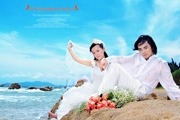
教程分类:PS照片美化|标题:使用Photoshop做出清爽亮丽的海景婚纱照|内容:原片:最终效果:1、打开素材图,复制一层,图层混合模式改为“叠加”,按Alt键添加图层蒙版,用白色画笔涂抹水面。2、复制一层,图层混合模式改为“滤色”。这两步操作的目的是把水面的效果弄出来。3、新建一个图层按Ctrl +Alt+Shi

图像产生实质性效果(如创建选区就不属于实质性)的操作,可以分为两类。一是绘制,主要用画笔工具完成的,这个绘制除了通常意义上的产生新图像之外,也包括用画笔修改图层蒙版这样的操作,都称为绘制。此外使用文字工具也应算是一种绘制。二是调整,比如最常用到的色彩调整,将红色变为绿色等。再就是针对图层的各种操作,比如更改不透明度等。
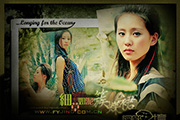
:PS图片处理|标题:Photoshop打造黄绿色调人物照片签名效果|内容:本教程制作没有过程参考图。只有一些简单的文字描述,教程基本上都是以溶图和调色为主。制作的时候大家需要根据效果图去自己安排素材。最终效果 1、打开素材1适当的进行裁剪,然后分别加上素材2和素材3,加上图层蒙版,

换,看起来有点生硬。因为这是PS处理单列的效果。这种子选手技术称为“像素的延伸”。你可以改变它的样式,做出你想要的效果。 5、更改beam 1混合模式:screen。按ctrl+M打开曲线面板,控制曲线直到光束的出现。在面板底部选择图层蒙版按扭,选择图层蒙版,按ctrl+M弹出曲线框,

教程分类:PS图片处理|标题:PS简单合成水中的天鹅与美女|内容:效果图制作并不难,用到的素材不多有人物、天鹅、鸽子、花瓣等。合成的时候只需要把素材抠出来,适当调色后即可组合。水面部可以使用素材,也可以用滤镜来制作。最终效果 1、打开“美女”照片,这里我没有用其他的抠选方法

教程分类:PS图片处理|标题:PS图片合成调色出梦幻蓝色湖面场景|内容:最终效果:素材:1、打开素材图片,用裁剪工具对图片进行适当裁剪,拖入天空素材图,图层混合模式改为“强光”,执行:滤镜 模糊高斯模糊,数值稍微调大一点,加上图层蒙版,用黑色画笔在浮桥的暗部擦一点。2、用钢笔工具画一根S形状路径,进行白色路径描边,

1、用PS打开原图,然后复制背景层建立图层1,然后手工使用图章工具来磨皮,这里比较麻烦就不多说了,大家可以使用我以前的方法使用这个Portraiture滤镜进行磨皮。 2、Crtl+J复制图层1得到图层2,建立曲线调整层,参数如下图,大家这里要注意一下图层蒙版上面的擦拭部分,调
手机访问:M.PSDEE.COM/电脑访问:WWW.PSDEE.COM