

保存后用PS打开并定义成画笔使用 23、添加图层蒙版,使用柔软的笔刷模糊那些不必要的线条。 24、在顶部新建两个图层,把前景色改为黑色。在每个图层上使用水彩画笔(选择你喜欢的那个)。 保存后用PS打开并定义成画笔使用 保存后用PS打开并定义

教程分类:PS照片美化|标题:利用PS画笔快速制作写意水彩画|内容:写意水彩画风格比较独特,制作方法也非常简单。制作之前需要准备一张纹理素材及一张照片。把照片放到纹理图片上,并改变图层混合模式。然后添加图层蒙版再用颓废画笔涂抹画面,显示需要的部分。涂抹的时候需要控制好画笔的不透明度。后期可以适当加入一些颜色和纹理增强效

2、新建一个组,用钢笔勾出元宝的轮廓路径,转为选区后给组添加图层蒙版。如果勾路径比较麻烦,可以直接使用图4所示的PNG素材,直接保持到本机,用PS打开就可以使用。 3、选择渐变工具,颜色设置如图5,然后有顶部向下拉出图6所示的线
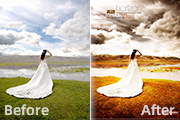
教程分类:PS照片美化|标题:Photoshop打造开阔的暗褐色外景婚片|内容:本教程介绍层次感较强的婚片处理方法。作者在处理的时候多次用到图层蒙版。用它的好处就是可以控制需要调色或加强的范围,不影响已经处理好的部分。原图 最终效果 1、打开原图素材,创
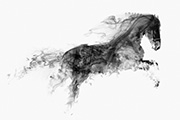
一点,原图层隐藏,效果如下图。 9、点这里下载烟雾笔刷1,烟雾笔刷2。分别载入到PS中,然后选择一款烟雾笔刷。 10、给骏马添加图层蒙版,先用烟雾笔刷把马的前足及腹部区域用画笔涂抹一下,得到类似镂空效果。 11、其它

3、新建一个组,命名为果实,用钢笔勾出苹果的轮廓路径,按Ctrl +回车把路径转为选区,然后给组添加图层蒙版。如果勾路径比较麻烦,可以直接使用现成的色块,点这里下载,打开后保存到本机,再用PS打开并拖进来。 4、在组里新建一个图层,填充红色,如下图。
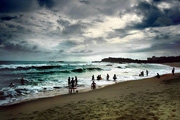
教程分类:PS照片美化|标题:怎么使用PS给海景照片增强质感|内容:原图:最终效果:1、打开素材图片,复制一层,图层混合模式改为“亮光”,加上图层蒙版用黑色画笔适当的涂抹一下,大致涂抹效果如下图。2、新建一个图层,按Ctrl +Alt+Shift+E盖印图层,图层混合模式改为“线性加深”,做蒙版处理。3、新建一个图层

拉伸效果感到满意,就可以点击OK。 17、给液化过的图层添加一个图层蒙版,并将该图层蒙版填充为黑色。最上面的那个图层也添加一个图层蒙版,不过这次图层蒙版填充为白色。 18、选中最上面的图层和图层蒙版,这里如果忘记选中蒙版图层,则出来的效果不会是我们想要的效果。打开画笔面板,从

教程分类:PS图片处理|标题:PS合成梦幻的篮球人物壁纸|内容:最终效果 1、新建桌面大小的文件,背景填充黑色。2、打开下图的素材拖入图层中,用套索工具将需要的碎石抠出来,复制一层,将副本执行:编辑变换水平翻转.然后加上图层蒙版用黑色画笔稍微涂抹成下图所示效果。接着调整下色调。
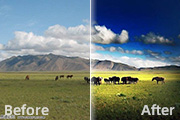
教程分类:PS照片美化|标题:如何用PS把拍摄平淡的风景照片变得更有质感|内容:原图:最终效果:1、打开素材图片,把背景图层复制一层,图层混合模式改为“正片叠底”,加上图层蒙版,用黑色画笔涂抹马的周围。2、把刚才操作的图层复制一层,在原先蒙版的基础上继续涂抹。3、再复制一层,在原先蒙版基础上涂抹。4、新建一个图层,按
手机访问:M.PSDEE.COM/电脑访问:WWW.PSDEE.COM