
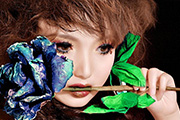
教程分类:PS照片美化|标题:使用PS外置滤镜给人物艺术照片进行美白与润色处理|内容:素材图片看上去已经非常不错了,画面颜色和谐,饰物及人物神态等都非常统一。作者调色的过程中用到了很多滤镜,如果需要的话可以去网上下载。原图最终效果1、用Photoshop打开原图,复制一层(图层1),转入Portraiture滤镜(这款

教程分类:PS照片美化|标题:PS照片偏色效果之打造青色调与黄色调|内容:偏色效果在艺术摄影中风靡一时,现在的数码照片后期处理也常用到偏色效果,将原照片处理成灰度图片,按人物的表情与心情,制作出各种偏色效果照片,本例将介绍在PS中这种偏色的制作法。一、重点难点重点:将图像转为灰色图片,并为图像着色,为本例制作的重点。
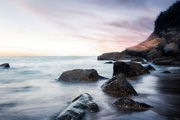
教程分类:PS照片美化|标题:怎么用PS调出通透的海景照片|内容:本篇教程通过PS调出通透的海景照片,海边是很多人喜欢拍照的地方,但是好多人在拍完后显得比较乱,也不知道如何修,表现海的通透和质感,那么本篇教程呢,就教同学们把海景照片修的比较通透,具体如何做通过教程来学习一下吧,练习才可以有所进步,一起动手学习。效果图:
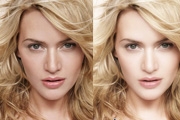
教程分类:PS照片美化|标题:Photoshop简单的给长发美女美白肤色|内容:本教程的美白方法比较简单,利用图层叠加来实现,不过教程中的质感调法非常不错。利用图层蒙版,在蒙版状态执行应以图像操作,能很快调出肤色的质感。原图 最终效果 1、打开人物特写图。2、按CTRL
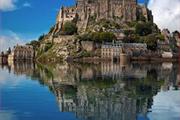
教程分类:PS图片处理|标题:PS怎样制作图片逼真的水中倒影的效果|内容:水波倒影相对于其它倒影制作方法要复杂一点。大致可以方位三个大的步骤:首先扩大画布,把主体垂直翻转,然后用渐变等拉出透明过渡。然后新建文档,用滤镜等做出类似水纹的素材,也可直接使用水纹素材,再用置换滤镜做出水纹效果。最后调整细节及颜色即可。最终效果
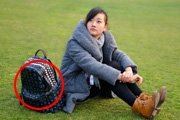
教程分类:PS照片美化|标题:怎么使用PS清除人物照片中多余的杂物|内容:素材图片的遮挡物为一个大包,修复的难点是衣服部分。因为衣服的边缘区域被遮挡了,轮廓区域需要自己去摸索;然后再复制衣服部分的纹理进行填充和修复,感兴趣的朋友一起来学习吧。最终效果原图1、分析原图。打开原图素材大图,先来观察一下,我们需要去除的是人物

图案叠加: 投影: 8、给文字图层添加图层蒙版,使用你先前下载的那个像橡皮一样的裂纹刷,刷掉一部分文字。可直接在PS中打开下图所示的裂纹图片,定义成画笔即可使用。 9、打

教程分类:PS文字教程|标题:如何用PS打造出酷炫火焰字的教程|内容:本篇教程通过PS创建一个简单的火焰效果的文字,这类字体我们在文字设计中会经常用到,也可以用于影视化后期的创作,最近热播的电视剧《烈火如歌》的海报字体就可以用此类风格,整个操作过程比较简单,也好上手,同学们一起来学习下。效果图:操作过程:第1步:创建新

教程分类:PS照片美化|标题:如何用PS给青春靓丽的美女照片调出清爽色调|内容:原图:最终效果:1、打开原图按Ctrl +J复制一层,然后使用Topaz滤镜适当的磨皮。2、创建曲线调整图层调亮一点,参数设置如下图,确定后加上图层蒙版,用黑色画笔啊脸以外的部位涂掉。3、创建色阶调整图层,数值为:RGB:38,1.6,2

。先来制作灯笼的主体部分,如下图。 2、新建一个组,用钢笔勾出主体轮廓,转为选区后给组添加图层蒙版。也可以直接使用下图的素材,保存后用PS打开,拖进来即可使用。 3、在组里新建一个图层,选择渐变工具,颜色设置如图3,由上至下拉出红色至深红色线性
手机访问:M.PSDEE.COM/电脑访问:WWW.PSDEE.COM