
教程分类:PS图片处理|标题:如何利用PS让照片模糊变清晰的教程|内容:利用数码相机拍照时,有时由于手抖动或人物走动等原因,经常会造成拍摄到的照片模糊重影,对于模糊重影不是很严重的照片可以通过ps进行处理从而得到较为清晰的效果,本例通过一个简单的例子来讲述照片模糊变清晰的一般性处理过程,有兴趣的朋友可以一试!模糊变清

用“液化”滤镜对人物身体进行液化处理,以美化其形态。四、新建图层并使用画笔工具绘制光泽部分。将素材中“磨皮滤镜”文件放置在ps安装文件中的滤镜文件夹中,应用该滤镜以使人物皮肤更细腻,再添加图层蒙版并使用画笔工具恢复水流部分的细节。五、新建“头发”图层组,再新建图层,使用画笔工具在人物的头发处绘制更细腻的头发颜色,以增

教程分类:PS照片美化|标题:超详细的PS给微胖女性瘦身美化教程|内容:本教程主要使用Photoshop给微胖的女性人物瘦身处理,原来的人物不是非常胖,所以我们使用PS的基本工具稍微进行调整即可,喜欢的朋友让我们一起来学习吧.原图:最终效果图:操作过程如下:第一部分:改善身形1.打开图像,如图所示的线标识指的分别是光

图层蒙版。如果蒙版覆盖全部三个字母,请不要担心。第18步:选择图层蒙版缩略图,并转到滤镜模糊高斯模糊...25像素。对所有“我”,“C”和“E:图层”执行此操作。此过程对于创建一些较暗的区域非常有用。第19步:下面是它应该是什么样子。第20步:在图层蒙版上按Command+L打开级别并减少黑度(值30)。这样,图层蒙版

教程分类:PS照片美化|标题:PS给MM瘦脸、瘦腰、瘦腿做个全面瘦身吧|内容:本篇教程将教大家如何使用Photoshop给拍的照片身材欠佳MM们瘦脸、瘦腰、瘦腿。跟着我们一起来学习吧!一、瘦脸篇原图:效果图:PS瘦脸小技巧:蒙版加自由变形工具,快速瘦脸。第1步:使用自由变形工具完成瘦脸。首先建立图层副本,按Ctrl+

上。添加图层蒙版到反射层。用黑白线性渐变填充。设置反射层的不透明度30%。Ctrl+单击层图层蒙版,以加载蒙版梯度的白色部分的选择。转到选择反向选择,以选择底部反射。使主动反射层缩略图(而不是掩模)。将运动模糊滤镜应用到选定的反射区域。重复反射层。应用乘法混合模式和不透明度100%。用黑色和白色梯度填充图层蒙版,但在最

教程分类:PS文字教程|标题:教你用PS设计出可爱的冰淇淋字体效果|内容:本篇字体教程跟大家讲解如何用PS设计可爱的彩色冰淇淋主题字体,用图层样式制作出冰淇淋的字体效果,然后再用木纹素材做出冰淇淋的木棒即可,不算难,分享给大家学习。步骤1:我们新建或Ctrl+N,创建2000x1600像素大小,分辨率72像素/英寸,R

教程分类:PS照片美化|标题:教大家一个用PS快速且保留细节的磨皮法|内容:还是这张后期磨皮的经典练习图,我们来练习一下吧(备注,此贴版本为CS3)原图效果图第一步ctrl+j复制背景图(后期作业练习的第一步,要养成习惯哦)第二步滤镜——portraiture柔化40(此滤镜需要网络下载)。这样做是为了模糊斑块。有同学
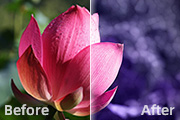
图,确定后加上图层蒙版,用黑色画笔把荷花擦出来,这一步主要是加强背景色。 5、接下来几步给图片背景添加梦幻元素。盖印图层,调出图层样式,选择“图案叠加”,参数如图,确定后把图层不透明度改为:20%,添加图层蒙版,用黑色画笔把荷花擦出来。 图案叠加里面的图案是PS自带的,按下面
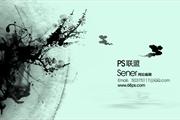
教程分类:PS实例教程|标题:Photoshop名片制作之复古水墨风格|内容:本教程介绍简单的水墨风格名片的制作方法。过程也比较简单,制作之前需要自己先准备一些水墨素材或笔刷,制作的时候可以根据自己喜好排版,进来让画面看上去古典有水墨感。最终效果一、新建一个名片大小的文档,如9.4*5.81厘米,分辨率为150像素/英
手机访问:M.PSDEE.COM/电脑访问:WWW.PSDEE.COM