

教程分类:PS图片处理|标题:Photoshop给人物换背景及调色|内容:原图 最终效果 1、打开下面的背景素材,复制一层,图层混合模式改为“线性光”,加上图层蒙版,做黑色到透明的线性渐变。 2、复制背景图层,置于背景副本图层的上方,图层混合模

CACCE,如下图。 2、新建一个组,用钢笔勾出心形轮廓,转为选区后给组添加图层蒙版。如果嫌麻烦,可以直接使用素材图3,直接右键选择“图片另存为”,然后在PS中打开,素材为PNG格式,可直接使用。 3、在组里新建一个图层,选择渐变工具,颜色设

教程分类:PS照片美化|标题:利用Photoshop把婚纱照片的天空变蓝|内容:原图:最终效果:1、打开素材图片,复制一层,图层混合模式改为“正片叠底”,添加图层蒙版,用黑色画笔擦出除天空以为的部分。2、创建色彩平衡调整图层,加强红色区域,蒙版填充黑色,用灰色画笔在右下角涂抹。3、创建色彩平衡调整图层,分别对中间色彩进

教程分类:PS照片美化|标题:如何用PS打造多层次色彩照片效果|内容:把教程介绍如何快速调出照片的多层色彩。主要是使用笔刷和蒙版来加色彩层次。先把照片整体调好色彩,然后盖印图层,把盖印的图层去色再调成单一的底色,再加上图层蒙版涂抹效果就出来了!原图:最终效果:1、打开原图,按Ctrl +J复制一层,然后把图层混合模式
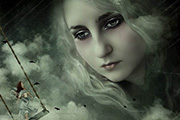
教程分类:PS图片处理|标题:利用模糊的人像素材制作漂亮青黄色签名效果|内容:原图 最终效果 1、打开原图,复制一层,按Ctrl +M稍微调亮一点,然后选择Neat滤镜降噪处理,降噪后加上图层蒙版用黑色画笔擦出眼睛及头发部分。 2、新建一个图层,按

教程分类:PS照片美化|标题:Photoshop打造古典的油画效果|内容:很多合成都是在图层混合模式下进行的,而我今天介绍的合成图片,它是在通道的基础上,再转换成图层蒙版,然后把素材图片很好的融合在一起,这样的合成天衣无缝,不留痕迹。原图 最终效果 1、打开人物素材图片,
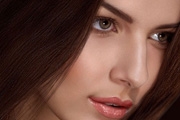
教程分类:PS照片美化|标题:PS商业修图师对人物头发进行精修教程|内容:本篇教程通过PS给人物头发进行精细的修饰,在商业修图中对人物的妆容到每一根发丝都是要求精益求精的,本次来讲的是就是最为精细的发丝是如何调整的,有丰富的细节,合理的明暗关系,是对头发的最高要求,不能偏离真是,又不能像假发,具体如何操作同学们一起来学
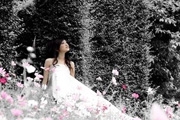
教程分类:PS照片美化|标题:如何PS的Lab模式打造白里透红的黑白质感效果|内容:原图:最终效果:1、打开素材图片,选择菜单:图像 模式Lab模式,进入通道面板,全选明度通道,拷贝回到图层面板,粘贴,加上图层蒙版用黑色画笔把人物部分擦出来。2、创建曲线调整图层呢个,做明度通道调节,参数设置如下图。3、关闭图层1和

:PS照片美化|标题:Photoshop给可爱女孩加上蓝粉色的蜜糖色|内容:本教程介绍高亮的甜色图片调色方法。大致过程:先简单的给人物磨皮及美白,让肤色看起来更水灵一点。然后再适当把肤色加上淡粉的甜美色,再适当调整好背景,效果就出来了。原图 最终效果 1、用PS打
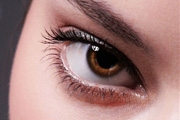
教程分类:PS照片美化|标题:PS帮助人物眼睛部位磨皮与提亮的教程|内容:教程的磨皮方法操作起来可能有点复制,不过处理后的图片细节分布均匀,效果也非常精细。大致过程:首先需要选择精度好一点的素材图片,再磨皮之前需要创建两个曲线调整图层,分别把图片调亮和变暗,然后把曲线蒙版都填充黑色。为了便于观察还可以添加两个观察图层,
手机访问:M.PSDEE.COM/电脑访问:WWW.PSDEE.COM