

教程分类:PS照片美化|标题:如何使用PS制作打散的数字化碎片人物|内容:打散的特效有很多方法制作。下面的教程介绍一种较为快捷,实用的方法。大致过程:先把人物素材复制一层,在图层下面填充白色,然后适当设置画笔笔刷及属性,给复制的人物图层添加图层蒙版,把前景颜色设置为黑色,用刚才设置的画笔在蒙版上不断的点动即可得到打孔

教程分类:PS照片美化|标题:Photoshop调出魅惑紫红色校服女子照片效果|内容:人物调色的时如果整体调色的时候,画面颜色非常好看,不过人物部分或部分细节出现失真。这时需要用图层蒙版来修整失真部分,让画面更完美。原图最终效果1、打开原图素材,创建曲线调整图层对红色及蓝色通道进行调整,参数设置如图效果如图2、创建色相

教程分类:PS实例教程|标题:如何使用PS把黑白照片变成彩色照片|内容:本篇教程通过PS把原本是黑白的照片变成彩色,日常生活中,我们见的最多的都是彩色照片,那么我们是不是也可以通过后期把原本是黑白的照片变成彩色呢?通过教程来学习一下,其中我们会用到图层蒙版,和原本黑白的图片发生一点微妙的反应,看看最后被改成彩色的照片

教程分类:PS照片美化|标题:Photoshop调出模特暗黄色质感肤色|内容:本教程的制作需要几款外挂滤镜(Portraiture滤镜及NeatImage滤镜),用来磨皮及增强质感。如果没有安装的话可以去网上下载。原图 最终效果 1、用PS打开原图,然后复制背景层建立图层一
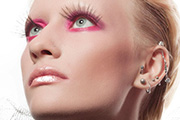
教程分类:PS照片美化|标题:Photoshop快速给人像保细节磨皮并增加唇膏|内容:本教程介绍一种非常不错的磨皮及嘴唇美化方法。作者磨皮结合了蒙版及滤镜,先把原图层复制一层,反相后适当改变图层混合模式,然后用高反差保留,高斯模糊及图层蒙版来控制皮肤区域即可。原图 最终效

教程分类:PS滤镜教程|标题:Photoshop滤镜制作五彩的放射光|内容:本教程介绍五彩的放射光效果制作。思路:先使用滤镜效果制作出一些比较独特的纹理,然后使用径向模糊工具把纹理模糊,这样就有放射的效果,在把图层复制多几层分别调成不同的颜色加上图层蒙版擦一部分出来这样就可以看到五彩的光线!最终效果

教程分类:PS图片处理|标题:PS给婚纱照片换上开阔的背景|内容:原图 最终效果 素材 1、打开原图,复制一层把图层混合模式改为“线性光”,按Alt键加上图层蒙版,用白色画笔把沙滩擦出来。 2、复制背景副本图层,把图层混合模式改为

格化图层(PS:只有这样才可以进行下一步操作),按ctrl键点击图层变成选区,然后执行滤镜渲染云彩命令,这样就创建了皮革的自然颜色。 3、给矩形添加一个真实的皮革质感。下载一个皮革材质图片,放到main图层上面,命名为“texture”,调整图片大小略大于“main”图层(PS:为了方便
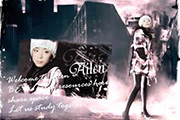
使用图层蒙版工具简单的擦除黑色背景部分。四、新建一个图层ctrl+shift+alt+n利用矩形选框工具画一个矩形,并填充一个颜色什么颜色都行。五、利用艾伦画笔站提供的笔刷工具,处理边缘。本站为了节省时间这里我们使用PS自带笔刷。六、把次人物层眼睛打开并激活次人物层,创建剪贴蒙版(PS8.0按Ctrl+G键,PS9.
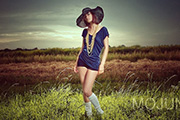
教程分类:PS照片美化|标题:Photoshop给霞光中的美女照片润色|内容:原图素材看上去非常经典,人物与环境完美的融合在一起。作者调色也非常专业,适当对照片整体及局部润色后,出来的效果更加有艺术感。原图 最终效果 1、用PS打开原图,然后复制背景层建立图层一
手机访问:M.PSDEE.COM/电脑访问:WWW.PSDEE.COM