

教程分类:PS实例教程|标题:教你使用PS设计一张精美的端午节贺卡|内容:先来看看最终效果:素材1素材2素材31、新建一个450*600像素的文件。2、选择渐变工具颜色设置如图1,绘制图2所示的线性渐变。3、打开素材1,拖进来。用钢笔工具把中间的一些竹子勾出来删掉,然后调整下色彩,再加点小竹叶装饰,效果如图3。4、打开
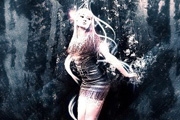
教程分类:PS图片处理|标题:PS打造颓废风格背景非主流女生图片|内容:本教程的效果需要用到一些颓废或喷溅笔刷。画面效果以颓废风格为主,不管是人物部分还是装饰素材都经过特殊处理,效果看上去自然飘逸即可。最终效果1最终效果2一、创建一个新的文件大小的1000px*1000px,填充黑色背景。创建一个在背景层上方新的所谓“
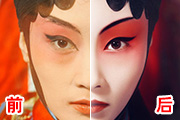
8、现在觉得眼线和眼睛眉毛的部位结合不是很好,单独来修饰。 9、利用PS的工具,单独加深下眼影,注意眼影的过渡,我是加了图层蒙版以后,用低透明度的画笔,一点点擦出来的。 10、单独加深图片左边腮部颧骨的暗影。这里是用的明度对比度。

:PS模糊背景/背景虚化的四种常用方法|内容:内容提要:本章总结四种常见的ps怎么模糊背景的方法,通过历史记录画笔、蒙版、钢笔勾勒选区、橡皮擦工具结合模糊命令来模糊背景的思路和操作步骤。做淘宝店的掌柜们,经常使用模糊背景技术手段来凸显衣服外观。ps怎么模糊背景,这也是刚入行的新手掌柜们常问的问题。笔者在此总结几种ps怎

教程分类:PS照片美化|标题:PS简单两步调出人物图片个性冷色调|内容:本教程介绍冷色图片的快速调色方法。过程非常简单:打开素材图以后,新建一个图层,用冷色填充并不图层混合模式改为“颜色”,即可得到冷色图片。后期加上图层蒙版,用黑色画笔把人物局部擦出来,还原一些原有颜色出来,人物就会显得更有个性。原图
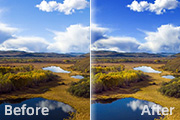
教程分类:PS照片美化|标题:Photoshop快速加强外景图片的层次感|内容:本教程介绍风景图片的快速修图方法。操作的时候只需要把图片中的偏暗或漂亮的部分修复好即可。方法有很多,可以用曲线或图层蒙版等来现实。原图 最终效果 1、打开原图素材,首先Ctrl+j,

一种做法,即上下做渐变处理,完成的效果如下图。效果是不是好很多了,这是退而求其次的方法。具体的做法是使用图层蒙版做渐变,因为要做上下两个渐变,而图层蒙版不能同时使用两次,所以我这里用了一个组来嵌套,而达到两次图层蒙版的效果。底色我选择了用黑色做为填充,这个是考虑到主图颜色与黑色更接近,不同的图片内容选择不一样的底色。总

教程分类:PS照片美化|标题:如何用Photoshop调出漂亮的青紫色调效果|内容:原图:最终效果:1、打开原图复制一层,新建一个图层按Ctrl +Alt+~调出高光选区,填充为白色,然后加上图层蒙版用黑色画笔把背景和衣服部分擦出来。2、创建可选颜色调整图层参数设置:红:100,10,-30,0;黄:100,20,-
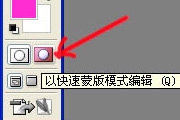
二、图层蒙版:图层蒙版是我们作图最最常用的工具,平常所说的蒙版一般也是指的图层蒙版(这节里所说的蒙版均指图层蒙版)。可以这样说,如果没掌握蒙版,你就别说你已经迈进了ps的门槛。为什么开篇先引用了调侃专家的一句话,我刚接触蒙版的时候就是看了这样的教程,解释图层蒙版里,他不教你用画笔,而是让你用
选择图层面板上的“曲线1”层(波纹最细的那层),按图层面板下面的“建立图层蒙版”按钮,建立图层蒙版。好了,接下来的任务不说你们也应该清楚了,分别选中不同阈值的图层用“色彩范围”选取它们的阴影部分,然后分别给图层面板上波纹粗细递增的图层制作好图层蒙版,比如我们上一步是用阈值160那层弄出阴影选区,到曲线1层制作蒙版,那
手机访问:M.PSDEE.COM/电脑访问:WWW.PSDEE.COM