
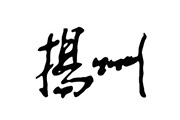
教程分类:PS实例教程|标题:利用画笔制作简单的手写书画字|内容:本教程介绍书画字的简单制作方法。这种字是完全要用鼠绘写出来的,最好是自己有一定的书画功底。这样写出的字会漂亮一点。最终效果 1、新建一个800 *500像素的文档,背景选择白色,如下图1。2、选择画笔工具,适当调整
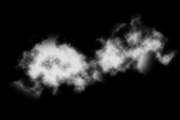
教程分类:PS实例教程|标题:利用PS滤镜及画笔快速做出逼真的烟雾|内容:本教程介绍云彩及烟雾效果的制作方法。作者介绍两个常用的方法来完成。首先是用云彩滤镜,执行滤镜后,我们把云彩部分单独选取出来,再适当组合即可。另一个是用画笔配合滤镜来完成,需要用画笔画出云彩的图形,再用滤镜及图层样式等做出层次,后面的方法难度稍大一
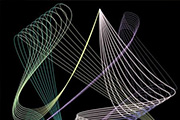
教程分类:PS实例教程|标题:利用路径工具制作优美的曲线组合|内容:我们都知道在AI或CD中可以随意快速制作出外形非常优美的曲线组,其实用PS也能做出来,只是过程要稍微繁琐一点,大致过程:我们先用路径做出一条直线,添加几个节点后多复制一些按规律排列,然后选取所有直线的某一部分节点移动或调整角度做出自己喜欢的曲线,最后用
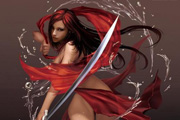
教程分类:PS实例教程|标题:Photoshop自制飞溅的水花|内容:水花是高透明不规则的物体,刻画起来可能比较复杂。首先要用钢笔勾出大致轮廓,填色后再用液化,涂抹等工具把边缘涂自然。然后就是加高光部分,做到有层次效果才逼真。最终效果 1、打开PS,首先新建文件,大小自定,再设定一

教程分类:PS实例教程|标题:Photoshop自制可爱的小气泡|内容:好看的照片如果能再装饰一些活泼的元素画面会生动很多。下面的教材将非常详细的介绍小气泡的制作方法。过程比较简单,先用选区及填充色做出气泡的边缘,然后再用画笔画出高光部分,最后定义成画笔并设置参数就可以用了。最终效果

教程分类:PS实例教程|标题:Photoshop制作漂亮的彩色气泡效果|内容:本教程主要是利用图层样式来制作气泡效果。大致方法:先用选框工具拉出正圆选区,填充颜色把填充改为0,然后设置图层样式,制作出简单的气泡,再适当加点高光,效果就出来了。最终效果 1、新建文件背景色为黑,新建一个图层,

教程分类:PS实例教程|标题:利用PS自定义画笔制作水墨背景/水墨效果制作|内容:有了画笔设置面板以后,画笔的功能就变得非常强大。我们只需选择好适当的笔刷,再在画笔面板设置好相关的参数就可以画出很多非常漂亮的效果。下面的教程介绍类似水墨笔画效果制作方法。过程也比较简单:先做好一个小点构成的图案定义为画笔,然后稍微设置画

教程分类:PS实例教程|标题:Photoshop打造创意的蓝色液化人|内容:本教程的制作有点难度,作者的介绍过程有点简单,很多细节的制作并没有说明。大致思路:先是人物部分的处理:如抠图、调色等,然后是加一些水滴素材,这一部分可以使用笔刷及水滴素材。最后是调色。原图 最终效果

教程分类:PS实例教程|标题:Photoshop制作漂亮的圆点高光背景|内容:本教程效果制作方法非常巧妙。主要是利用画笔来制作高光部分,先定义好笔刷,然后适当的设置好参数即可使用。上色部分作者用到了隐藏的图层。不过用渐变映射也可以。最终效果 1、新建一个大小适当的文档,选择“灰色”来填充背

教程分类:PS实例教程|标题:利用画笔制作漂亮的丝绸效果|内容:本教程的效果很多教程已经介绍过。大致的思路:先用钢笔画一条曲线,然后描边做出一条线条,再定义成笔刷。这一步一定要用线条,其它的效果不明显。然后可以直接用画笔画也可以用路径描边来制作自己想要的效果。本教程作者使用画笔画出丝绸效果的。最终效果
手机访问:M.PSDEE.COM/电脑访问:WWW.PSDEE.COM